
オリジナルのクーポンを発行することができる機能です。
クーポン機能の設定
※口コミの対価としてクーポンを発行することは、ガイドライン違反の行為となりますので、クーポン機能は単体でご利用ください。
クーポンの作成方法は以下をご覧ください。
■クーポン作成方法
- MEOチェキホーム画面から「クーポン機能」をクリックしてください。
- クーポンを発行したい案件名を選択してください。
- 案件名の右に表示されている「クーポン登録」をクリックしてください。

- 以下の添付画像の項目が表示されるので、ご記入ください。
・利用可能回数:クーポンの使用回数制限を設定することができます。
・画像:発行したいクーポンの画像をご作成の上、ファイルを選択してください。
・説明:クーポンの下部に表示されるクーポンの説明文になります。
・SMSメッセージ:SMSで送る際に表示される文章になります。 - 保存をすると作成したクーポン一覧に表示されます。
詳細を確認から内容の編集も可能です。
SMSでのクーポン送付方法
クーポンをSMSで送付する方法は以下をご覧ください。
- 「SMS送信」タブをクリックしてください。
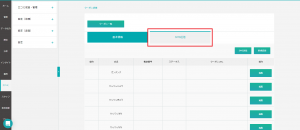
- 今まで口コミを記載された方のハンドルネームが表示されていますが、新規でSMSを送りたい方を追加することもできます。
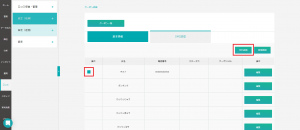
新規で追加する際は「新規追加」からお客様のお名前と送付先電話番号を記載してください。 - 氏名の左の「操作」チェックマークを選択し、「SMS送信」ボタンをクリックすると、クーポンが送付されます。
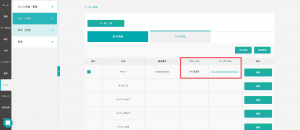
- クーポンが送付された後は、「ステータス」と「クーポンURL」に表示されます。
SMS送付イメージ
実際にSMSでクーポンを送付した際のイメージ画像になります。
※送付先はiPhoneですので、SMSの表示方法はiPhoneの表示方法となっております。
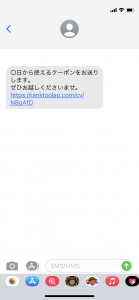
▲SMS送信された画面(iPhone)

▲URLクリック後のクーポン表示イメージ