※本機能は多店舗向けのMEOチェキ 口コミ促進機能をご契約のお客様にご利用いただけます。
ここでは、店舗を複数展開されている方の口コミ促進機能やアンケート機能の解説をします。
本機能によって、効率的に複数店舗のアンケート収集が可能です。
グループアンケート機能の設定方法
下記の操作手順に沿って、グループアンケートをご設定ください。
■グループアンケート機能の設定
- MEOチェキホーム画面から「グループアンケート質問&内容設定」をクリックしてください。
- 以下画像の画面に遷移しアンケートの内容の設定を行うことができます。
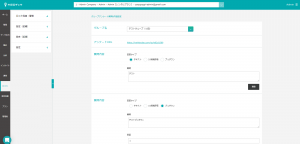
▲グループアンケート設定画面
回答形式は「自由記載のテキストタイプ」「NPS」「プルダウンの選択式タイプ」を用いており、質問事項を3つまで設定することが可能です。
★NPSとは
NPSとは、ネットプロモータースコアの略称で10段階による顧客満足度の指標となります。
集計したアンケート結果はMEOチェキホーム画面の「アンケート結果」から確認することができます。
グループアンケート機能の表示方法
下記の操作手順に沿って、グループアンケート機能の表示設定を行ってください。
■グループアンケート機能表示設定
- MEOチェキホーム画面から「グループ口コミ流れ設定」をクリックしてください。
- 以下の画面が表示されます。
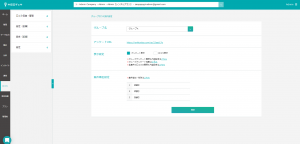
▲グループアンケート設定画面
- グループ名より先ほど作成したアンケートで表示させたいグループを選択します。
- アンケートURL
アンケートの見え方を確認することができます。
※流れを作成しつつ、反映されているかこちらのURLからご確認ください。 - 表示設定
アンケート表示もしくは口コミ表示を選択し保存しますと、作成したアンケートや口コミ促進ページが反映されます。 - 件順位設定
アンケートを記入する際の店舗名の順番を変更することができます。店舗名を押下し、ドラッグして変更してください。
▼店舗の順番変更例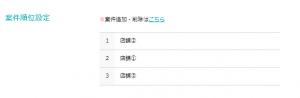
▲
1.店舗名②⇒①⇒③と表示させる設定を行います。
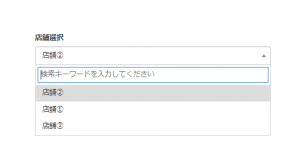
2.アンケートURLより反映内容を確認すると、先ほど設定した表示順に表示されているため、店舗②より表示されるようになっています。
3.同一グループで多店舗展開されている場合、こちらの画面で店舗名を選択すると、選択した店舗へのアンケートを書くことができます。