
※本機能の対象プランは「MEOチェキ for 複数店舗」と「MEOチェキ レンタルプラン」になります。
ここでは、ご契約時にお渡ししているアカウントから、新規でアカウントを作成する方法について解説します。
アカウントを作成することで、紐づいている各店舗情報の情報確認や機能利用をすることができます。
Googleビジネスプロフィール運用を各店舗店長様、エリアマネージャー様にお任せしたい方や、
クライアント様へのアカウントをお渡しされる際にご利用ください。
店舗アカウントの特徴および作成方法
■店舗アカウントとは
ご登録いただいております店舗情報毎に紐づくアカウントとなります。
特徴は下記の通りです。
- 各店舗の機能利用ができる。※GBP内部/競合分析機能はご利用不可になっておりますので、予めご了承ください。
- 設定情報の変更ができない。 ※情報変更をされることが懸念になってる場合はおすすめできるアカウント種となります。
- アカウントと店舗情報が1:1になっている ※複数店舗の管理は不可となっております。
■店舗アカウントの作成方法
下記の操作手順に沿って、店舗アカウントの作成をお願いいたします。
- MEOチェキホーム画面から「店舗施設情報」をクリックしてください。
- 店舗アカウントを作成したい「店舗・施設名」をクリックしてください。
- 上部タブの「店舗アカウント作成」タブをクリックしてください。
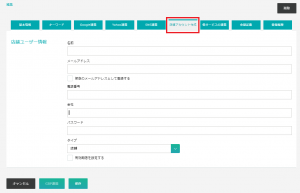
▲店舗アカウント設定箇所
- 名前
店舗アカウント名をご記入ください。 - メールアドレス
店舗アカウントのログインIDになります。また、各種通知メールが届く宛て先です。
※通知メールについてはご契約内容により異なります
「架空のメールアドレスとして登録する」にチェックを入れると、全通知メールが上記のメールアドレスに届かなくなります。 - 電話番号
店舗の電話番号をご記入ください。 - 会社
会社名をご記入ください。 - パスワード
店舗アカウントログイン時のパスワードになります。 - タイプ
アカウントのタイプになります。「店舗」をお選びください。
※有効期限は作成中の店舗アカウントがご利用できる有効期限になりますので、ご設定不要となります。
店舗管理者アカウントの特徴および作成方法
複数の店舗情報を管理する「店舗管理者アカウント」を作成することが可能です。
エリアマネージャーのような複数店舗の管理をお任せしたい場合や、複数店舗を所有するクライアント様用のアカウントとして、おすすめできます。
特徴は下記の通りです。
■店舗管理者アカウント作成方法
下記の操作手順に沿って店舗管理者アカウントの作成をお願いいたします。
- MEOチェキのホーム画面から「店舗管理者」をクリックしてください。
- 「登録」をクリックしてください。
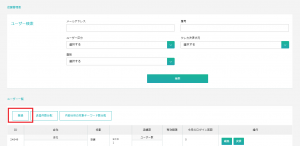
▲店舗管理者アカウント「登録」ボタン表示箇所
- 必要事項を記入し、保存。
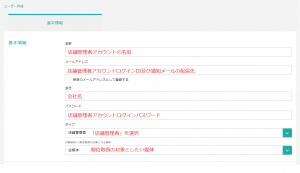
▲店舗管理者アカウント作成画面
- 個別機能制限:作成中の店舗管理者アカウントにて順位計測の設定が不可となります。
- 個別機能開放:作成中の店舗管理者アカウントにて解放したい機能をご選択ください。
- 口コミ関連設定:作成中の店舗管理者アカウントで使用するウィジェットの設定欄になります。
ウィジェットについては「widget機能」をご覧ください。 - 代理店用カスタマイズ:作成中の店舗管理者アカウントを代理店として使用する際にご設定ください。
■作成した店舗管理者アカウントに、店舗情報を紐づける方法
新規で店舗管理者アカウントを作成した場合、紐づいている店舗情報はデフォルトで0件です。
店舗管理者アカウントで管理したい店舗情報を紐づけるためには、以下の操作をお願いいたします。
- MEOチェキのホーム画面より「店舗・施設情報」タブをクリックしてください。
- 店舗管理者アカウントに紐づけたい店舗・施設名をクリックしてください。
- 「基本情報」タブにある「ユーザー/会社名」のプルダウンから紐づけたい店舗管理者アカウントをご選択してください。
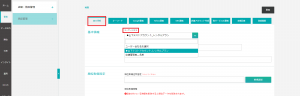
- 保存をクリックしてください。
以上で、店舗管理者アカウントより、紐づけた店舗情報を管理することが可能です。