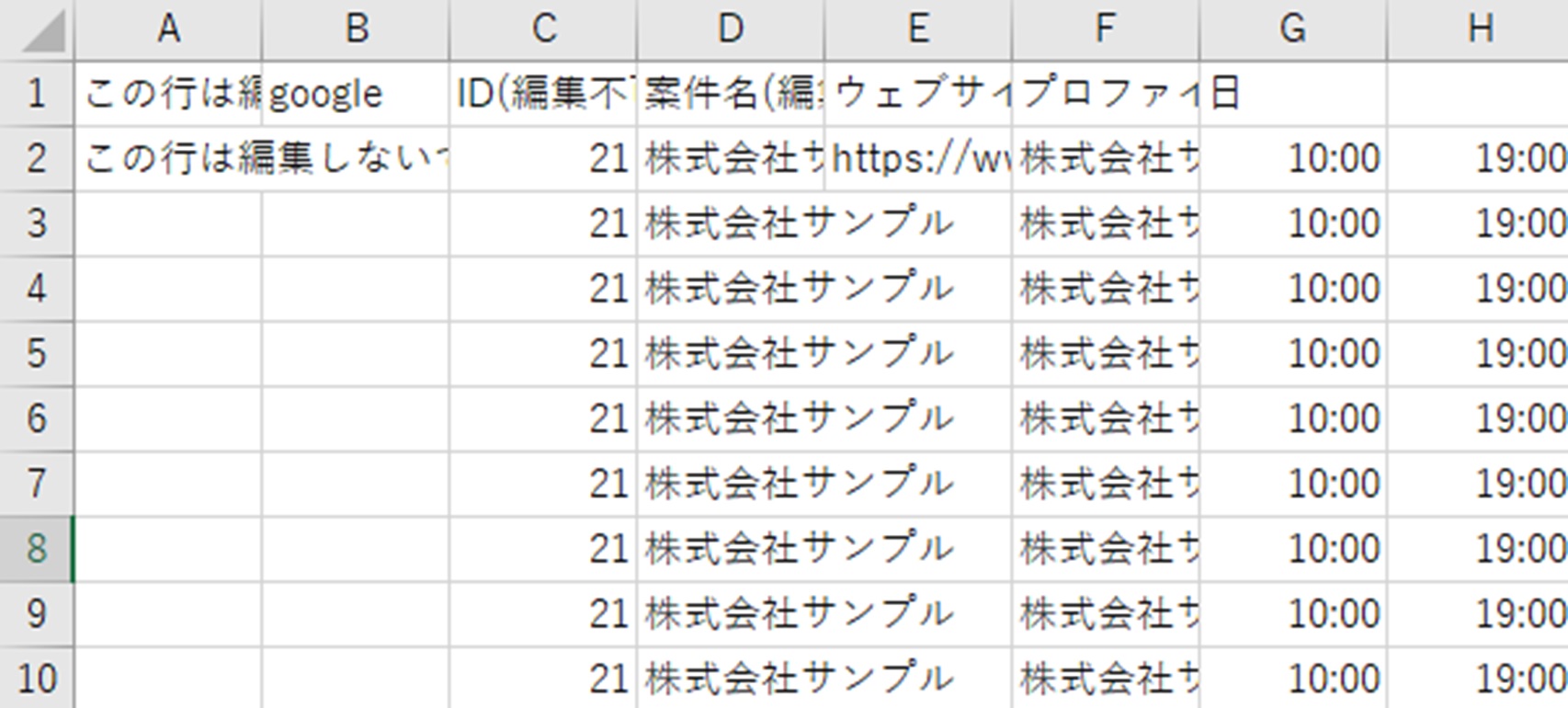
ここでは一括編集の使い方について解説します。
一括編集の使い方
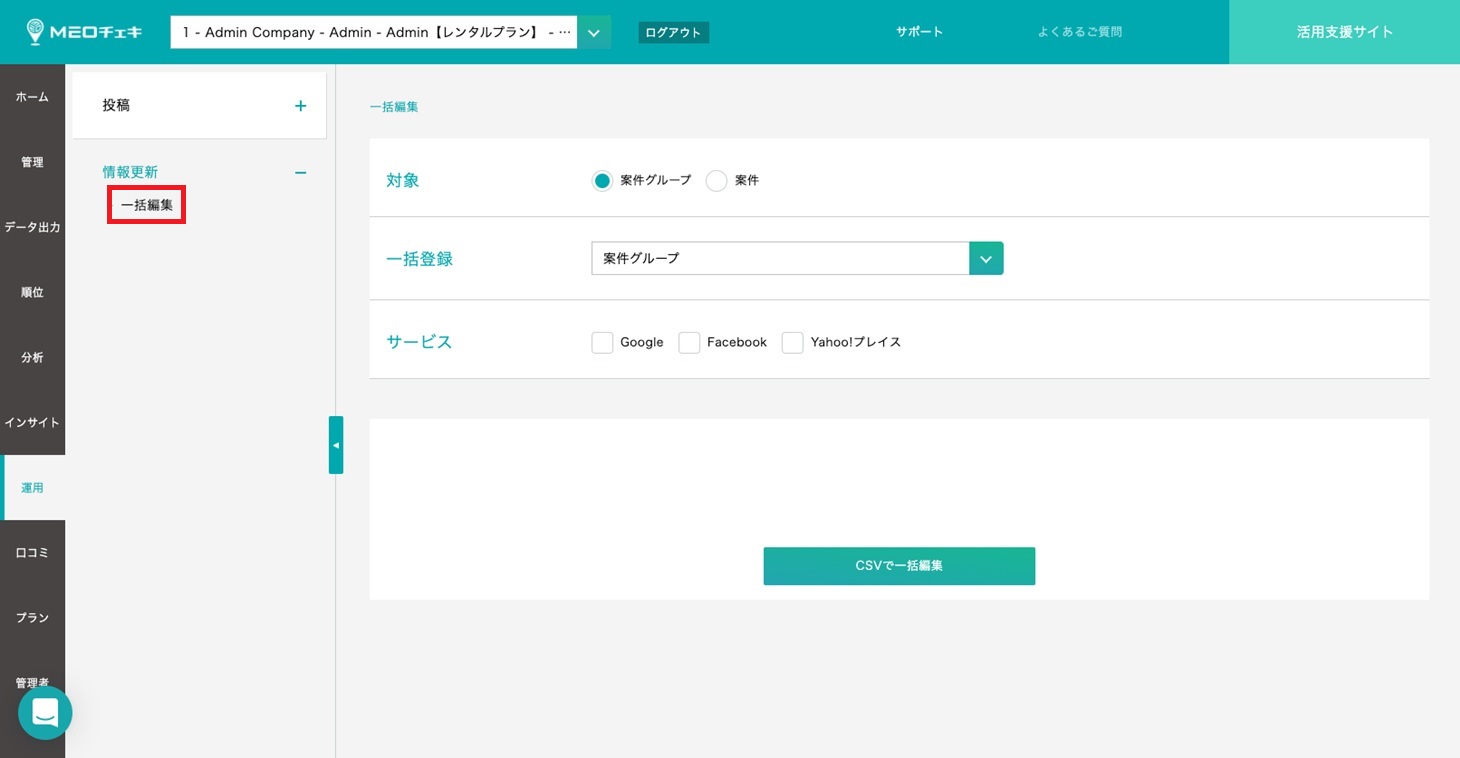
ログイン後に表示されるダッシュボードの「運用」にある「一括編集」もしくはサイドメニュー「運用」にある「情報更新」内「一括編集」よりグループ画面を選択して下さい。
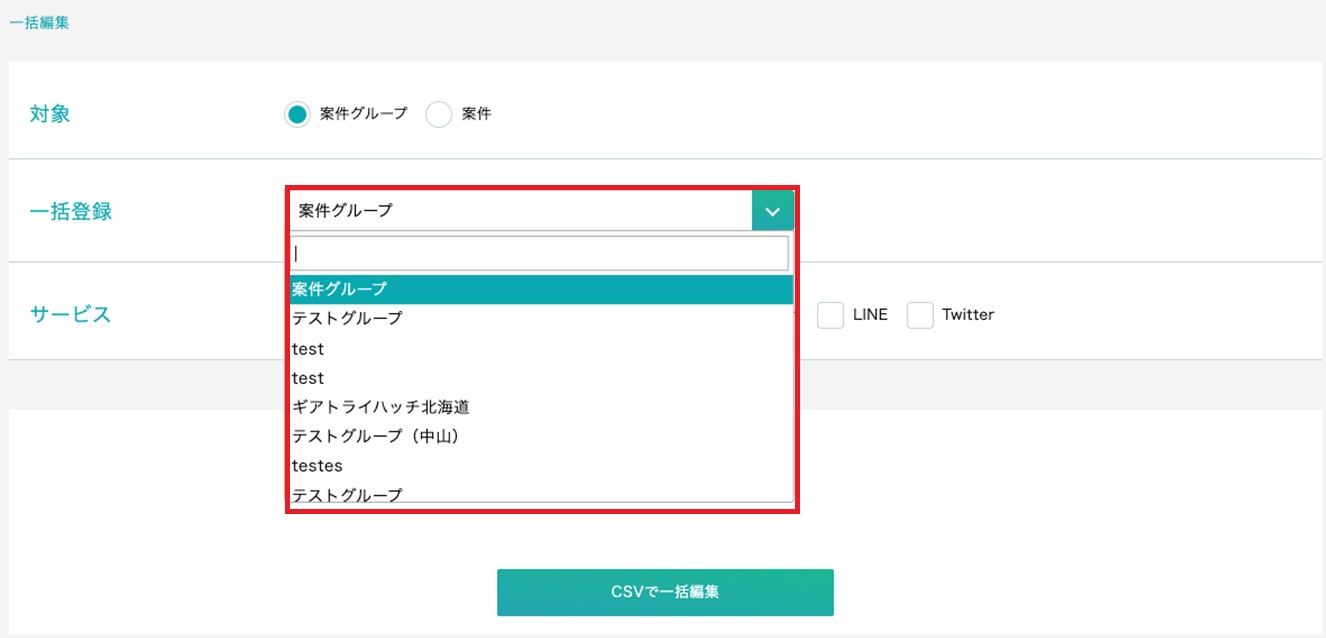
予めグループ作成した該当するグループを選択して下さい。登録したグループの登録名で検索すると該当のグループを簡単に指定することが可能です。
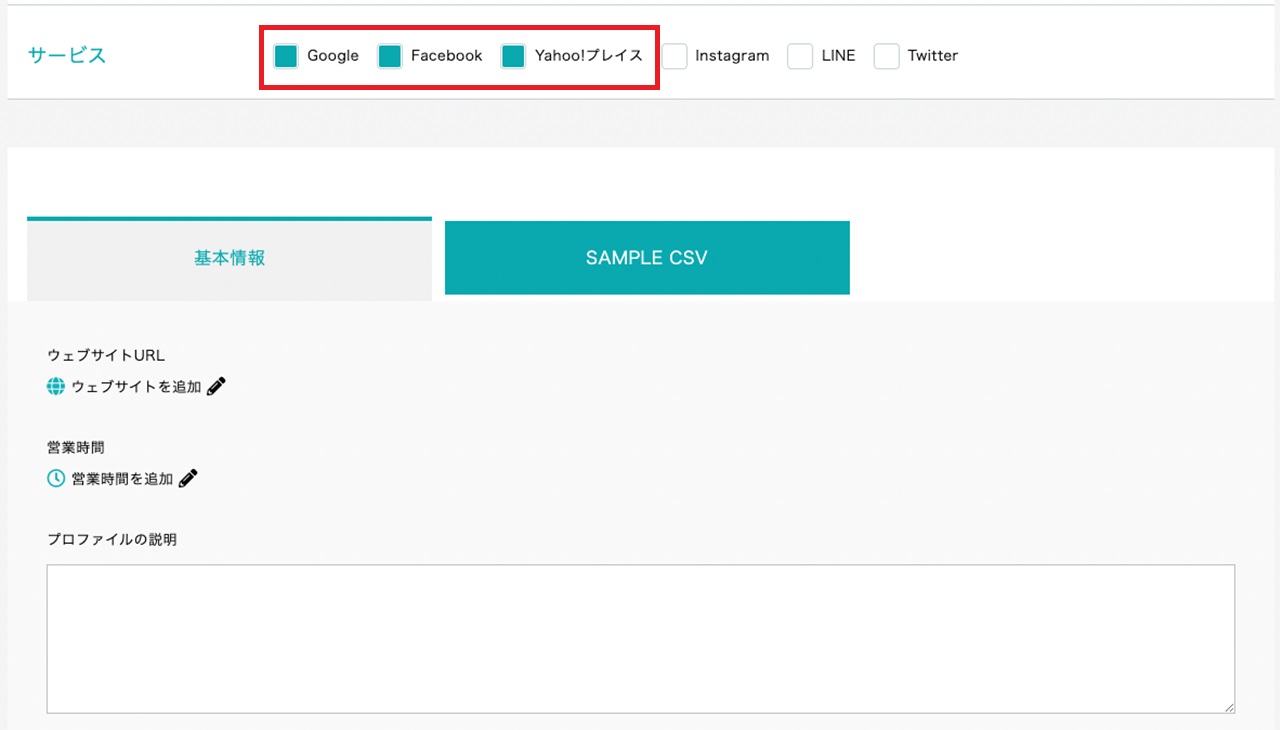
次に一括編集を実施する媒体を選択して下さい。現在の一括編集対応媒体は「Google」「Facebook」「Yahoo!プレイス」となります。
※「Instagram」「LINE」「Twitter」は投稿機能のオプション機能となります。
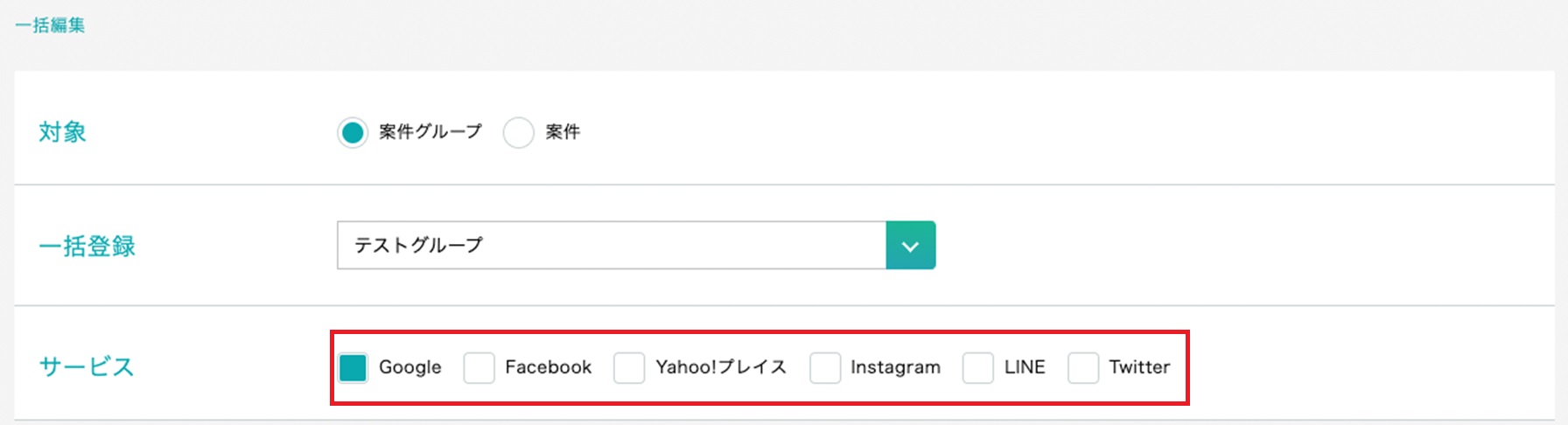
左記載の全媒体に一括編集を行う場合、全媒体に共通する「ウェブサイトURL」「営業時間」「プロファイルの説明」のみの項目が一括編集の対象となります。
一括編集機能の使い方:Google単体の使い方
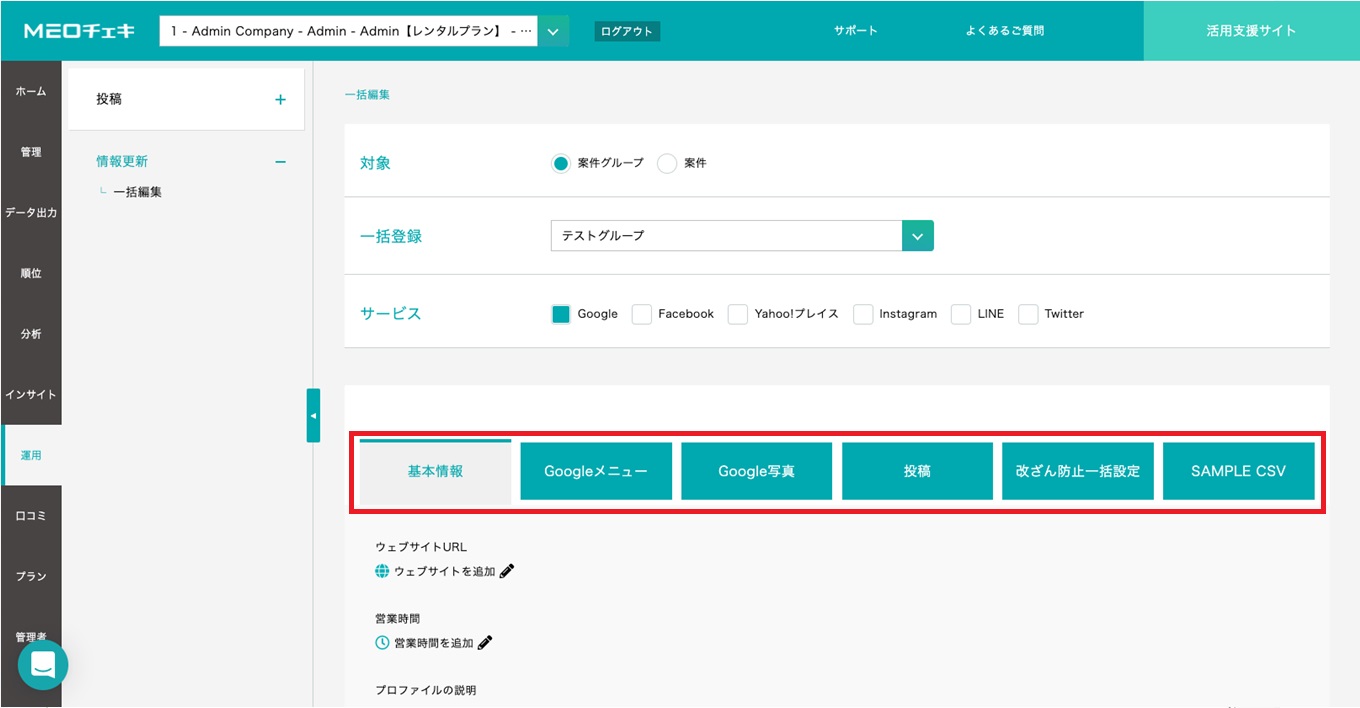
基本情報、メニュー登録、写真登録、投稿、改ざん防止の一括設定をグループ毎に一括で行うことが可能です。
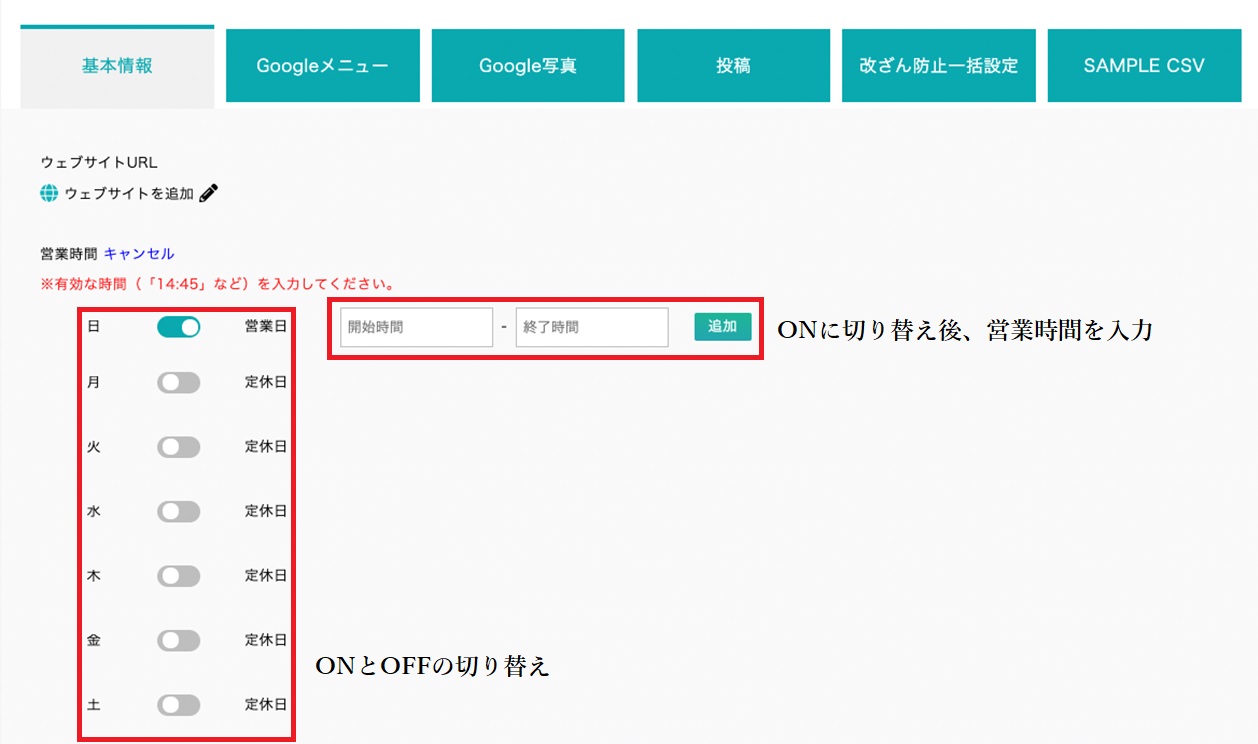
「営業時間」はデフォルトが定休日になっていますので「営業日」にステータスを変更し、営業時間の詳細を入力して下さい。入力後、ページ下にある「登録」をクリックすれば編集完了となります。
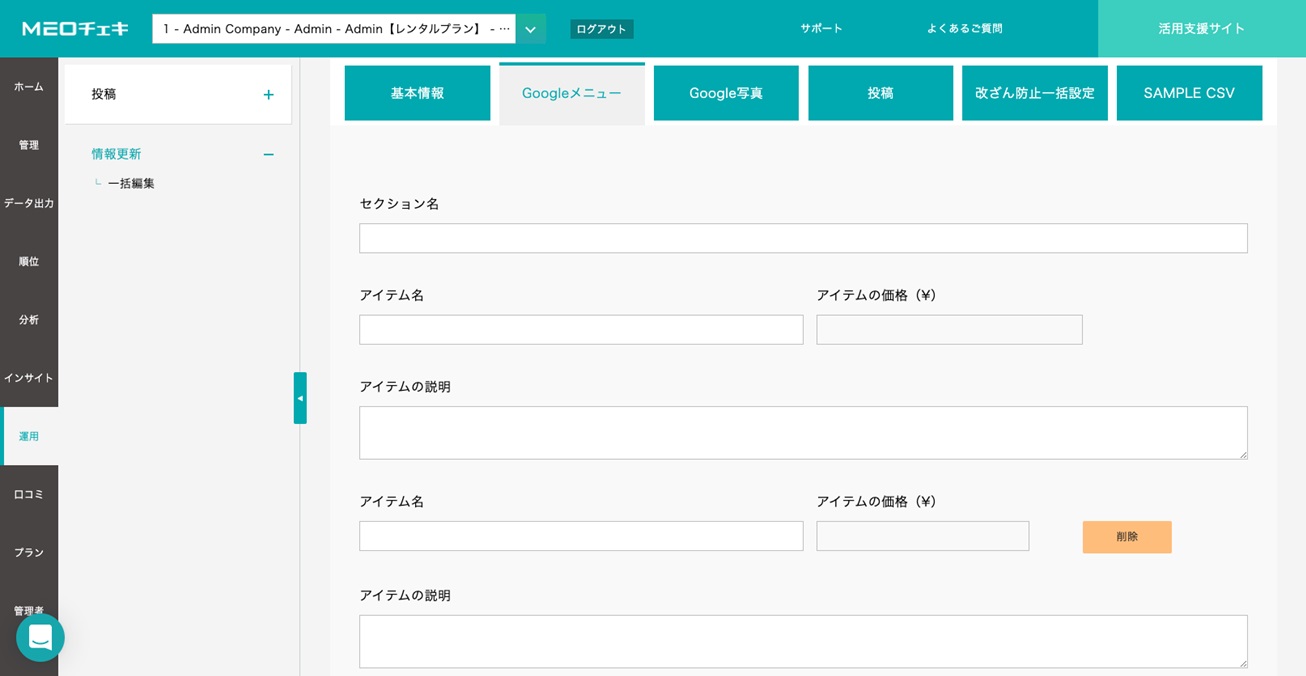
「セクション名」「アイテム名」「アイテムの価格」「アイテム説明」を入力し「登録」をクリックすればメニューを登録することが可能です。
メニューを追加したい場合は「+メニューアイテムを追加」をクリックし、同様の手順でメニュー登録を進めて下さい。
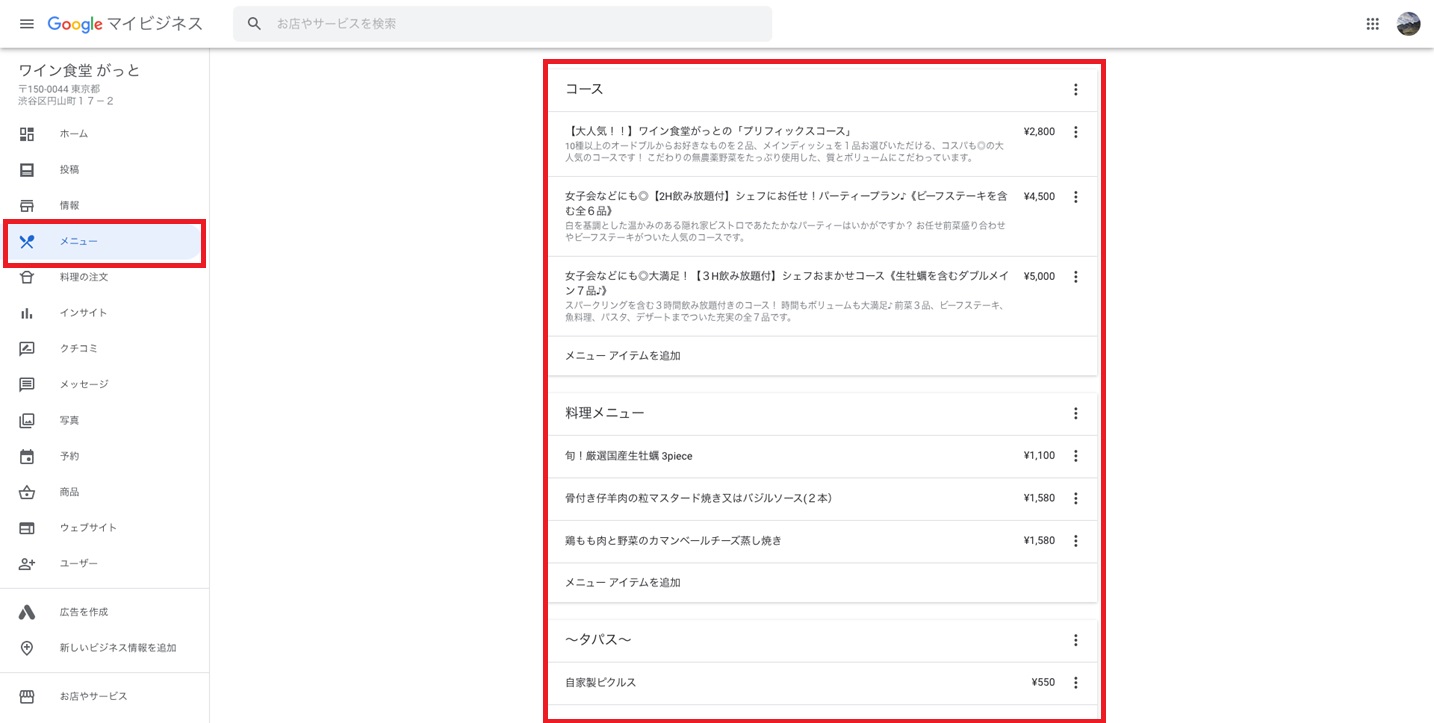
Googleマイビジネス「メニュー」に表示されます。
カテゴリによってメニューが表示される場合と表示されない場合がありますのでご自身の業態カテゴリにメニューがあるか確認した上で本機能をご活用下さい。
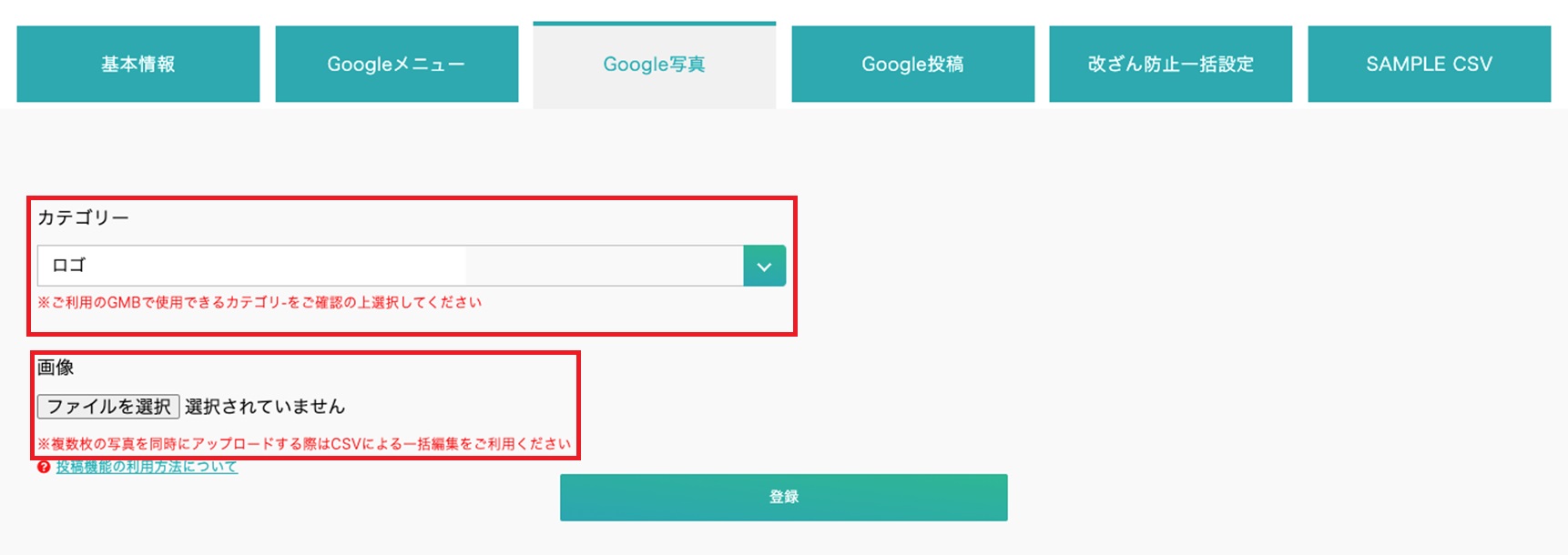
Googleマイビジネス管理画面同様に「カテゴリー」を選択し画像ファイルをアップロード後、「登録」をクリックすれば写真を対象グループの複数店舗に一括登録することが可能です。
多店舗で流用されるロゴ画像の登録などにご利用頂くことが多い機能となります。
※本機能の写真登録は1画像を複数店舗に登録する機能です。
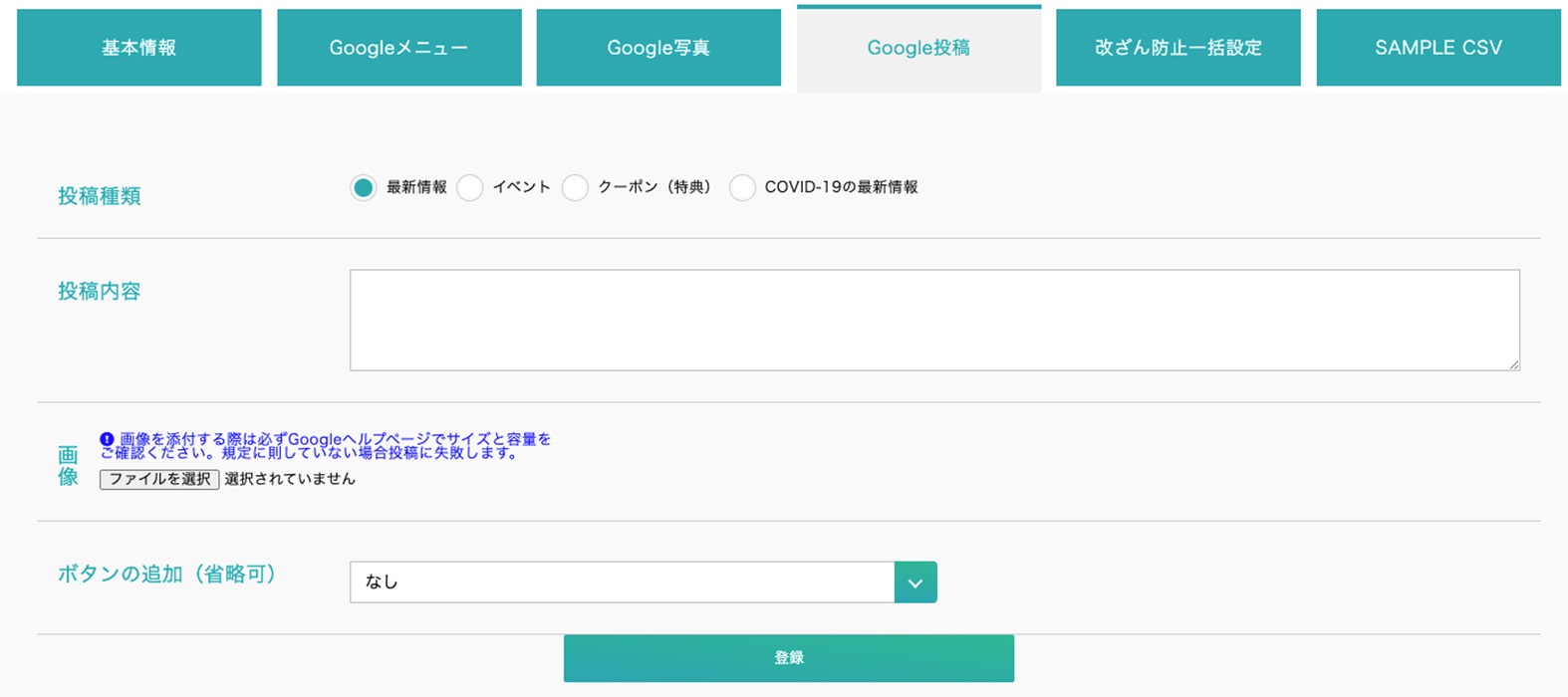
「投稿の種類」を選択後、「投稿内容のテキスト入力」、「画像アップロード」、「ボタンの追加」、必要に応じて「ボタンリンク先の設置」を行い「登録」でグループ内の複数店舗に投稿を行うことが可能です。
※本機能の投稿は1投稿を複数店舗に投稿する機能です。
※アップロードする画像のサイズにご注意下さい。
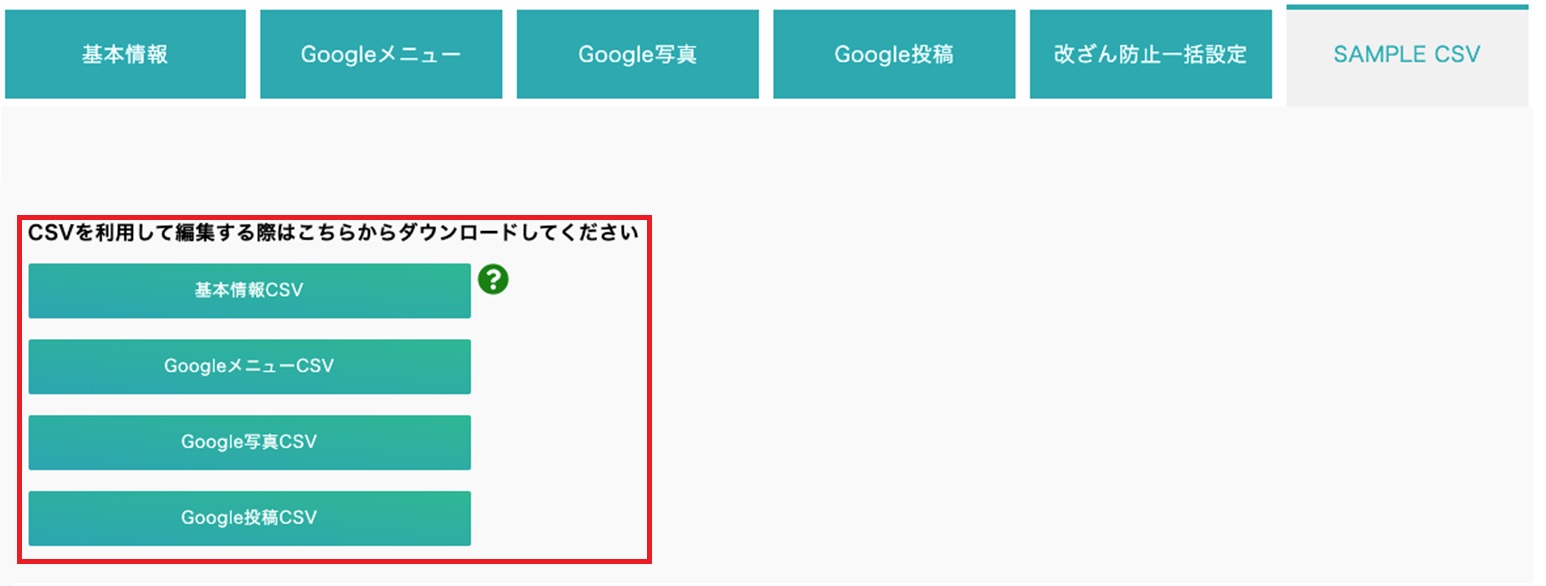
SAMPLE CSVの活用方法
SAMPLE CSVタブ内にある該当のCSVファイルをダウンロードして下さい。
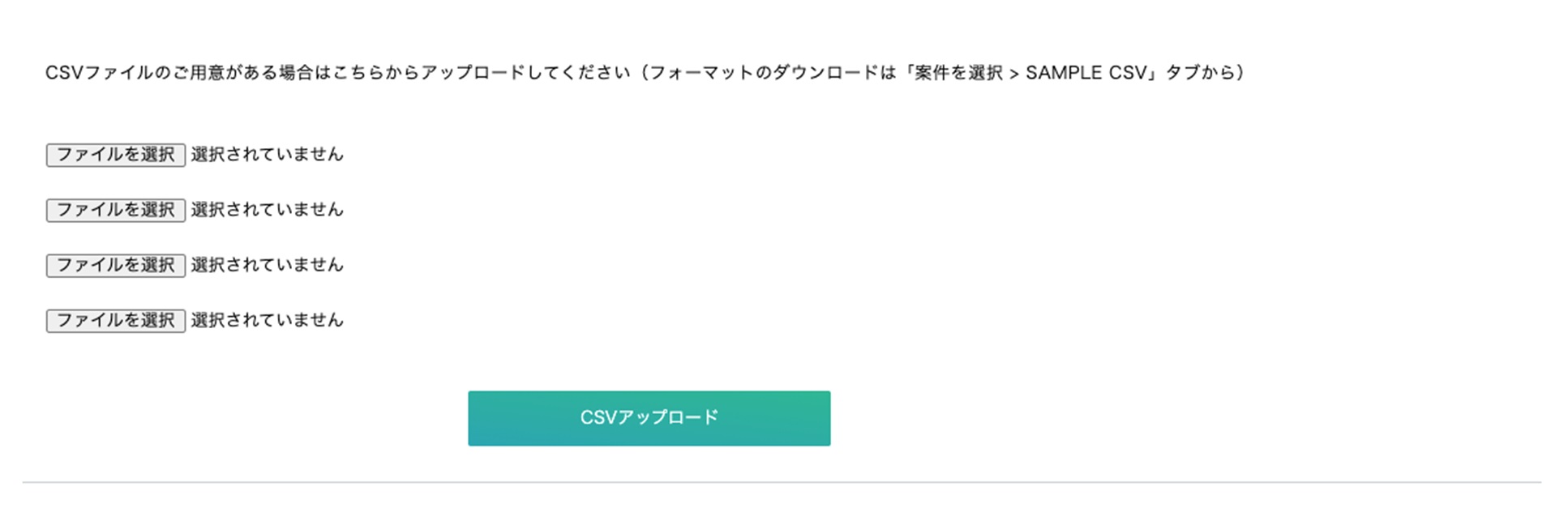
該当のファイルと同様のタブ内下部に上記のアップロード箇所が存在します。該当するタブ内にて該当するCSVファイルをアップロードして下さい。
SAMPLE CSV入力時の注意点
・サンプル例を参考に記入してください。
・行や列などを削除しないようにお願いします。
・ファイルはExcelで開くようにしてください。
(Numbersなどで開くと、不具合が発生する恐れがあります。)
・ファイルの形式は変えないようにしてください。
・登録されている案件は削除しないでください。