
※本機能は下記のサービスをご契約のお客様がご利用対象となります。
- MEOチェキ for 複数店舗①
- MEOチェキ レンタルプラン 一元管理機能
- MEOチェキ プロフェッショナルプラン
- MEO対策サービス(MEO HATCH等)の一部プラン
MEOチェキの改ざん防止機能について解説します。
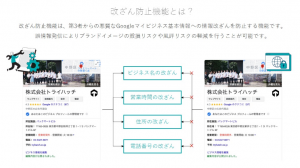
改ざん防止機能によって、公開しているGoogleビジネスプロフィールの情報を悪質な改ざんから守ることができます。
ご興味がございましたら、お問い合わせ窓口までご連絡ください。
改ざん防止機能の概要
改ざん防止機能の設定方法
下記の操作手順にて、改ざん防止機能の設定ができます。
■改ざん防止機能の設定方法
- MEOチェキホーム画面から「店舗・施設情報」をクリックしてください。
- 改ざん防止機能の設定をしたい店舗・施設名をクリックしてください。
- 編集ページの「Google連携」タブで設定することができます。
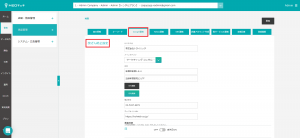
▲改ざん防止設定箇所
ここで入力した情報外の情報に改ざんされた際に、改ざんを防止することが可能です。
情報を入力後、改ざん防止の「ON/OFF」をONにすることで改ざん防止機能が稼働します。
- 通知タイプ
改ざんされた際に、登録しているメールアドレスに改ざんされた旨の通知メールが届く機能です。 - 上書きタイプ
改ざんされた際に、事前に設定している情報にMEOチェキが自動で上書き保存される機能です。
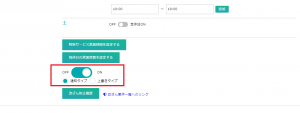
▲営業時間ON/OFFボタン
なお、改ざん防止対象は以下の6項目です。
■改ざん防止対象項目
- ビジネス名
- メインカテゴリ
- 住所
- 電話番号
- WebサイトURL
- 営業時間(ONになっていれば営業中となります)
※上書きタイプ設定時の注意点
自動修正プログラムがGoogleのAPIポリシーに違反する可能性が0ではない為、上書きタイプの設定については自己責任とさせていただいております。
予めご認識のほど宜しくお願いいたします。
改ざん防止機能の操作方法
※上書き機能をご利用の方は、自動で上書きが行われるため、下記操作の対象外となります。
改ざん防止機能によって、検知された改ざん情報を、MEOチェキに保存されている情報に上書きする操作手順を記載致します。
■改ざん防止機能 操作手順
- MEOチェキホーム画面から「改ざん案件」をクリックしてください。
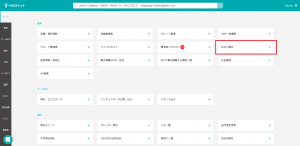
▲「改ざん案件」タブ表示箇所
- 遷移したページにて、改ざんされた案件を一覧で確認することができます。
「詳細」で改ざんされた内容を確認することが可能で、「上書き」を押下すると上書き登録することが可能です。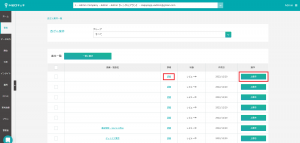
▲改ざん案件操作画面
- 一括での操作をご希望の場合は、店舗・施設名左のチェックボックスを選択し「一括上書き」をクリックすると、選択した案件を一括で上書きすることが可能です。
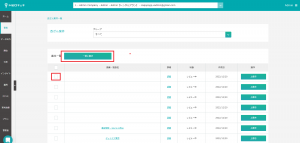
▲改ざん案件一括上書きボタンの表示箇所