
ここではAI生成機能について解説します。
AI機能では、運用担当者様が行う「投稿」や「クチコミ返信」、来店ユーザー様が行う「クチコミ投稿」の文章作成を生成AIによってサポートします。
AI機能で解決できること

※重要※ AI機能の注意点について
AI機能のご利用にあたり、以下の注意点がございます。
恐れ入りますが、事前に確認の上、ご利用をお願いできますと幸いです。
- ご契約のプランによって、AI生成の使用回数に基づいてご請求料金が変動する課金形態や、予めご利用回数を設けさせていただいているかと存じます。
そのため、「AI生成」や「製作開始」などのAI生成を行うためのボタンを押下した際に、生成した回数に基づき、使用回数がカウントされますので、ご注意ください。 - 投稿やクチコミ返信の文章を生成した後、登録を行わずに別の画面に遷移すると、生成内容が消えてしまうため、ご注意ください。
- AI投稿機能に関しては、以下の条件に基づきカウントされます。
・個別投稿:1回のボタン押下ごとに1回
・一括投稿:1回のボタン押下ごとに1回 ※全店舗共通文章のため※
・一括編集の投稿:1回のボタン押下ごとに、グループに含まれる店舗数分の利用回数をカウント ※各店舗ごとに文章の生成を行うため - AIクチコミ返信機能に関しては、以下の条件に基づきカウントされます。
・各クチコミごとの返信文生成:1回のボタン押下ごとに1回
・一括のクチコミ返信文生成:ページ内に記載されている未返信文のクチコミ数をカウント
以上をもって、想定外の生成回数にならないようご注意ください。
AI投稿機能について
AI投稿機能は、以下の投稿機能利用時にご利用が可能です。
- 個別投稿(各店舗ごとの投稿)
- 一括投稿機能(グループの投稿)
- 一括編集機能の投稿
それぞれの機能ごとのご利用方法について、以下に記載します。
■個別投稿(各店舗ごとの投稿)での使い方
-
- MEOチェキ ホーム画面から「投稿・予約投稿」をクリックしてください。
- 画面遷移後、対象の店舗・施設を選択した後、「登録」をクリックすると、投稿画面が表示されます。
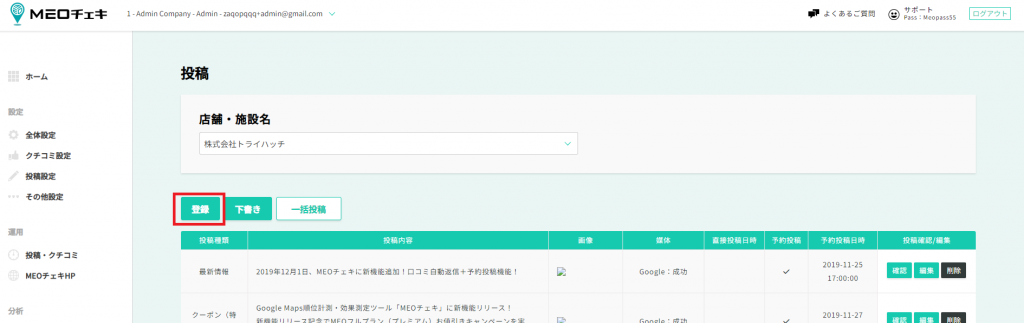
- 「媒体」のGoogleをチェックし、「選んでAI生成」「ヒントを与えてAI生成」「過去投稿からAI生成」のいずれかを選択すると、AI生成メニューが表示されます。
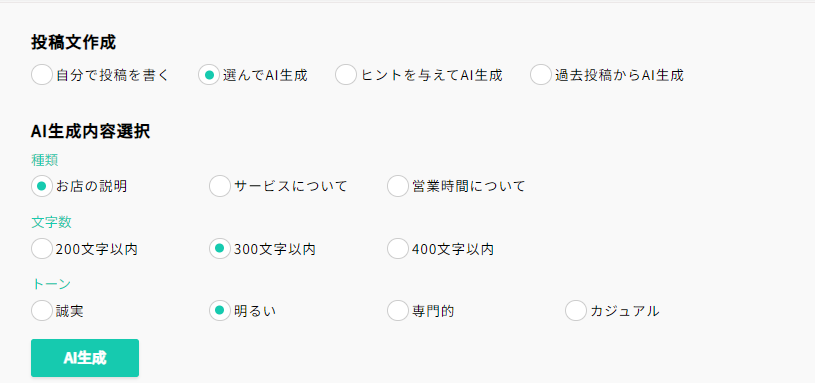
- 生成された投稿内容を確認後、「保存」を押下すると、投稿が可能です。
なお、文章生成方法は以下からお好みの生成方法をご選択してください。
▼投稿文章の生成方法の種類
- 選んでAI生成
選択された条件と、店舗の情報を参考に投稿の文章が生成されます。 - ヒントを与えてAI生成
投稿文章の条件を、自由記述で指定することで、投稿の文章が生成されます。 - 過去投稿からのAI生成
「選んでAI生成」の条件と合わせて、過去の投稿文章を参考にすることが出来ます。
以上が、個別投稿からの使用方法です。
■グループ一括投稿機能での使い方
-
-
- MEOチェキのホーム画面から「グループ一括投稿」をクリックしてください。
- 画面遷移後を「グループ」を選択してください。

- 「媒体」のGoogleをチェックし、「選んでAI生成」「ヒントを与えてAI生成」のいずれかを選択すると、AI生成メニューが表示されます。
- 生成された投稿内容を確認後、「保存」を押下すると、投稿が可能です。
-
以上が、一括投稿機能(グループ投稿)からの使用方法です。
文章の作成方法の種類については、個別の使い方に記載しておりますので、そちらをご確認ください。
■一括編集機能の投稿での使い方
- MEOチェキホーム画面から「グループ編集投稿」をクリックしてください。
- 画面遷移後、「店舗・施設グループ」か「店舗・施設」を選択してください。

- 「媒体」のGoogleをチェックし、「投稿」タブ内の「AIで投稿」を選択すると、AI生成メニューが表示されます。
- 文章の生成タイプからお好みのタイプを選択し、条件の内容を設定の上、「製作開始」をクリックしてください。
- グループに含まれる店舗の生成結果が表示されます。その生成結果から投稿種類や予約投稿の日時、掲載画像などを設定の上、各店舗の行の「選択する」、もしくは「一括チェック」をチェックして、「保存」を押下すると、各店舗ごとに投稿の情報が反映されます。
以上が、一括編集機能の投稿からの使用方法です。
文章の作成方法の種類については、個別の使い方に記載しておりますので、そちらをご確認ください。
AIクチコミ返信機能について
AIクチコミ返信機能は「レビュー分析機能」内で、ご利用が可能です。
以下の手順に沿って、ご利用ください。
- MEOチェキ ホーム画面から「レビュー分析」をクリックしてください。
- 画面遷移後、対象の店舗・施設またはグループを選択した後、「絞り込み」をクリックすると、該当施設のレビュー一覧が表示されます。
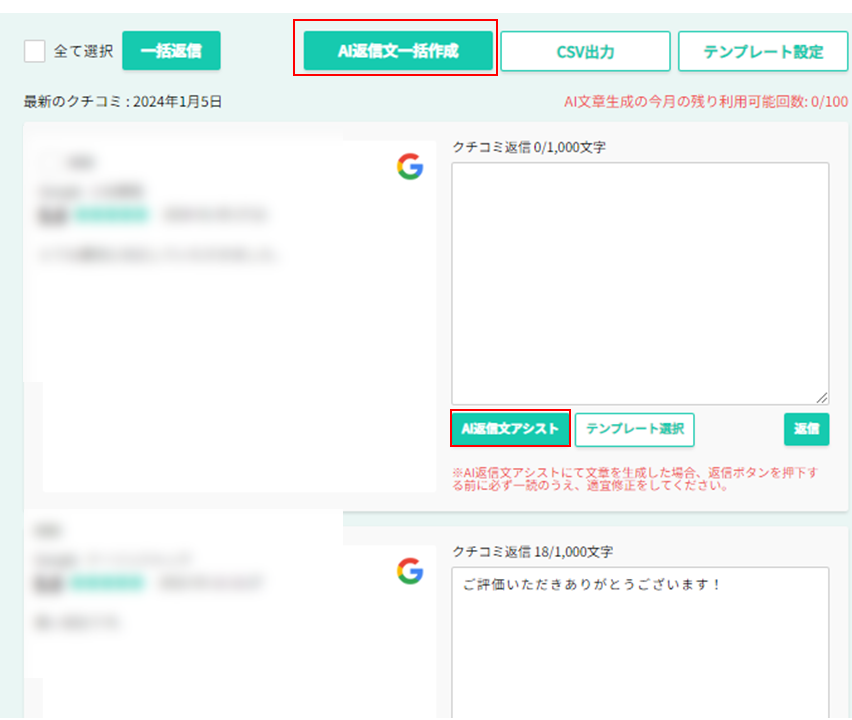
- 各クチコミごとに返信をしたい場合は、対象のクチコミの右横にある「AI返信文アシスト」を、ページ内に表示されているすべてのクチコミの返信文を一括で生成したい場合は「AI返信文一括作成」をクリックしてください。
- 押下したボタンの内容に基づき、クチコミ返信文が作成されますので、生成内容を確認および適宜編集を行い、「返信」ボタンを押下すると返信が実行されます。
以上が、AIクチコミ返信機能のご利用方法です。
AIクチコミ促進機能について
AIクチコミ促進機能を用いて、来店したユーザーがクチコミを行う際の文章を考える手間を削減したり、対策キーワードを含めたクチコミを集めることが可能です。
■AI促進機能でお客様が受け取る画面
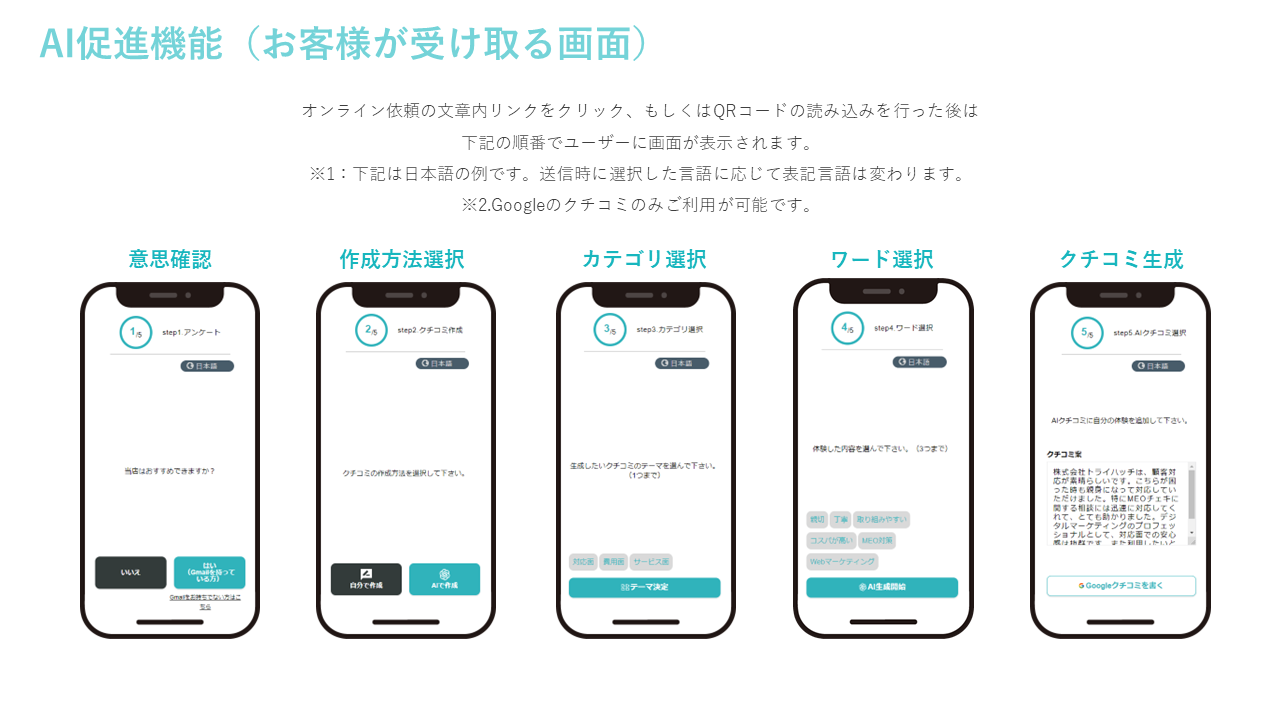
for レビューもしくはクチコミ促進機でご利用いただけるオンラインクチコミ依頼のURLもしくは、専用のQRコードの読み込みを行っていただいた際に、添付画像のユーザー画面に遷移致します。
ユーザーの画面では以下の手順で、クチコミ文章が生成され、実際のGoogleクチコミ投稿画面に遷移いたします。
▼ユーザー画面の操作手順(お店の好感を持っており、Gmailのアカウントを持っている場合)
- AIクチコミ促進専用のURLに遷移する
- 意思確認のページで「はい」を選択
- AIで作成をタップ
- クチコミ文章のテーマを選択する
- クチコミに含めるキーワードを選択する
- 3,4で選択した条件に基づいて文章が生成されるため、適宜ユーザー側で修正を行う
- Googleクチコミを書くをタップし、Googleのクチコミ画面で文章を貼り付けて、投稿を行う。
※1.手順1でいいえを選択した場合は、クチコミ促進機能と同様にフィードバック用のコメント画面に遷移致します。
※2.Gmailを持っていない場合の他媒体へ記入するクチコミはAIの文章生成はできませんので、ご注意ください。
■AIクチコミ促進機能の事前設定
事前の設定画面から、触れて欲しいポイントや含めて欲しいキーワードの表示設定ができます。
また追加のプロンプト設定から、生成される文章のイメージの指定等も可能です。

▼AIクチコミ促進機能の設定手順
- 添付画像内の①からクチコミ促進設定をしたい店舗もしくはグループを選択してください。
- ②はユーザーに触れて欲しい内容を、③にはクチコミに含めてもらいたいキーワードをご記入の上、「保存」ボタンをクリックしてください。
- 追加でユーザーのクチコミ文章の内容をコントロールしたい場合は、④のタブから追加プロンプトを記入の上、「保存」してください。(文末にこういうキーワードを記入してほしい等)