
※本プランは「MEOチェキ for複数店舗」および「MEOチェキ レンタルプラン」をご契約のお客様にご利用いただけます。
ここでは、グループ毎の分析方法について解説します。
各店舗情報毎に分析を行うことが出来ますが、任意のグループを設定していただくことで、複数の店舗情報の分析内容を比較することが可能です。
多店舗展開されているお客様にお勧めの機能となっております。
グループ間比較・分析
各インサイトの割合や寄せられた口コミジャンルの状況をグループ毎に目視することができます。
下記の操作手順に沿って、「グループ間比較・分析」機能をご確認ください。
■グループ間比較・分析確認方法
- MEOチェキホーム画面から「グループ間比較・分析」をクリックしてください。
- 画面遷移後、比較・分析する「グループ名」と「年月」を選択し「集計」をクリックしてください。
※グループを複数選択することが可能です。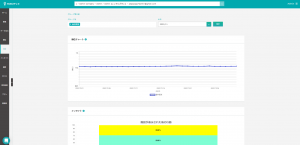
▲「グループ間比較・分析」画面
画面上の各項目内容につきましては、以下をご確認ください。
- 順位チャート
抽出したグループごとの順位チャートが折れ線グラフ上で表示されます。
21位以下の場合は、圏外として表示されております。 - インサイト
施設が表示された後にユーザーがどのような行動をとっているか、確認することが可能です。
グループごとに、「ウェブサイト・経路案内・電話」の割合を比較することが出来ます。 - ジャンル発生数
ネガティブワードが発生した数をジャンルごとに確認することが可能です。
グループ内情報
1つのグループに絞って検索することで、グループ内のインサイトや各媒体のレビュー数を確認する事が出来ます。
こちらでは以下の情報を確認することが可能です。
■Google順位チャート
Googleの検索順位チャートが折れ線グラフで表示されます。
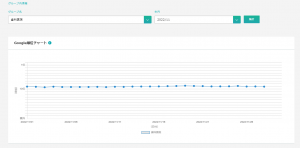
順位チャートの表示画面
■インサイト
選択したグループの指定した年月から過去3か月分の推移と前年比のインサイトを確認することができます。
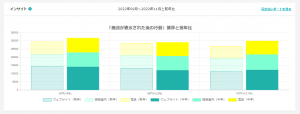
▲インサイトの表示画面
■レビュー
取得設定しているレビューのレビュー数やスコアを確認することができます。
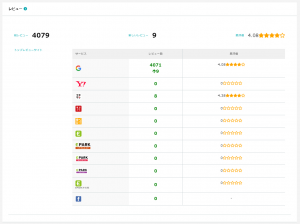
▲レビューの表示画面
■内部分析
グループ内と競合のGBPの点数を比較できます。
下図のように円グラフで何点くらいが多いのか、などをご確認いただけます。
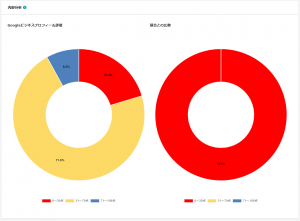
▲GBP内部分析の表示箇所
■テーブル
下図のように、グループ内の店舗ごとに、「順位」・「口コミスコア」や「サイテーション情報」などを1つの表内で確認することが可能です。
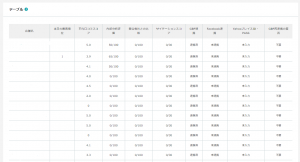
▲テーブルの表示画面