
ここでは、グループ機能について解説します。
本機能はMEOチェキ for複数店舗や、MEOチェキ レンタルプランをご契約のお客様にご利用いただけます。
ご興味がございましたら、お問い合わせ窓口までご連絡ください。
グループ機能について
任意のグループを作成することで、エリア毎の投稿や、一括情報登録、グループごとの分析ができます。
つきましては、管理状況に応じて、任意のグループ作成および管理をいただけると効率的に運用が可能です。
グループを作成する
MEOチェキでは任意の店舗情報をまとめてグルーピングすることが可能です。
下記の操作手順に沿って、グループを作成してください。
■グループ作成方法
- MEOチェキホーム画面から「グループ管理」をクリックしてください。
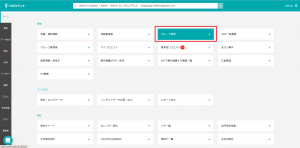
▲「グループ管理」表示箇所
- 次に、グループ管理画面TOPの上部に表示される「登録」をクリックしてください。

▲グループ「登録」ボタン表示箇所
- 登録名、案件、グループ管理者の設定、グループの機能制限項目を選択し保存すればグループを作成することが可能です。
作成後、同ページにてグループを確認できますので登録漏れている店舗がないかご確認下さい。

▲グループ設定画面
■グループ一括登録
個別設定が手間の場合は一括でグループ登録も可能です。
登録画面下部に表示されております、「一括登録」よりご登録ください。

▲グループ一括登録設定箇所
「ユーザー名検索」「所在地名検索」「地域名検索」を行うと自動で該当の案件がグループ内に登録されます。
登録名を決めて保存すればグループを登録することが可能です。
グループCSV作成・管理機能
CSVファイルを利用して、グループの更新・管理をすることも可能です。
方法については以下の操作をご確認ください。
■CSVファイルを用いたグループの管理方法
- MEOチェキホーム画面から「グループ一括編集」をクリックしてください。
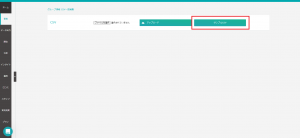
▲グループ一括編集表示画面
- サンプルcsvファイルをダウンロードしてください。
- ダウンロードしたファイルを編集してください。
1行目で登録されているグループが確認できます。
「〇」をいれると既存のグループに所属させることが可能です。
※F列栃木県のグループから、4行目店舗ID:181を除外したい場合、「〇」を消してください。
▲グループ一括編集CSVイメージ
- で編集したファイルをアップロードして、完了です。
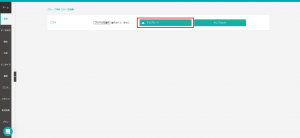
▲「アップロード」表示箇所
グループ管理者
作成したグループの管理者を設定することが可能です。
グループ管理者は作成したグループで承認機能が作動している場合、投稿内容や口コミ返信の承認を行うことができます。
店舗の責任者に投稿や、口コミ返信を対応していただき、内容の確認をする際にご活用いただけます。
下記の操作手順に沿って、グループ管理者を設定してください。
■グループ管理者の登録方法
- MEOチェキホーム画面から「グループ管理者」をクリックしてください。
- 「登録」より、グループ管理者を登録することができます。
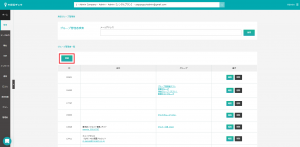
▲グループ管理者「登録」ボタン
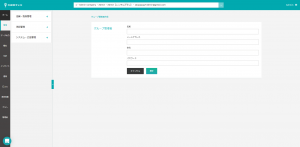
▲グループ管理者登録情報
- 名前
グループ管理者の名前を記入してください。
グループ管理者のアカウントでMEOチェキにログインした場合、右上部に表示されます。 - メールアドレス
グループ管理者のメールアドレスをご記入ください。
このメールアドレスがグループ管理者のログインIDになります。
また、配下のグループにて承認が必要な投稿や口コミ返信が作成されましたら、こちらのメールアドレスに通知されます。 - 会社
会社名をご記入ください。 - パスワード
グループ管理者アカウントにログインする際のパスワードになります。
■グループ管理者アカウントにログインした画面
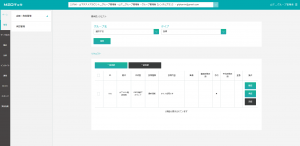
▲グループ管理者アカウントログイン画面
上記のような画面が表示されます。
グループ名で管理しているグループを選択、タイプで「投稿」もしくは「口コミ返信」を選択し、承認が必要な案件を確認し、承認するか否認するか選択してください。