
ここでは、MEO分析機能について解説します。
本機能は、オプションの「MEO分析機能」およびプロフェッショナルプラン、MEO HATCHなどをご契約の方にご利用いただけます。
ご利用を希望されるの方は、お問い合わせ窓口までご連絡ください。
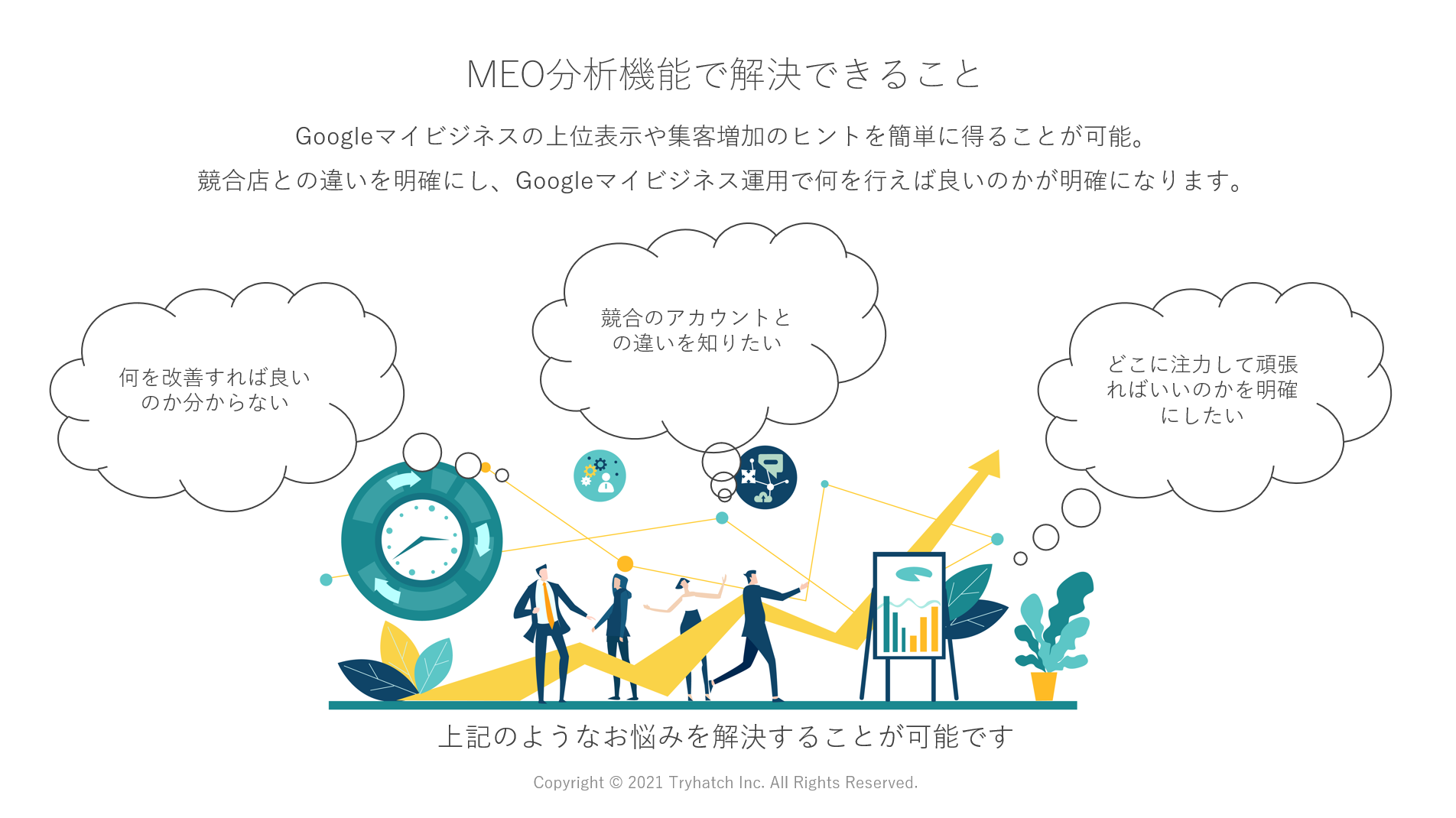
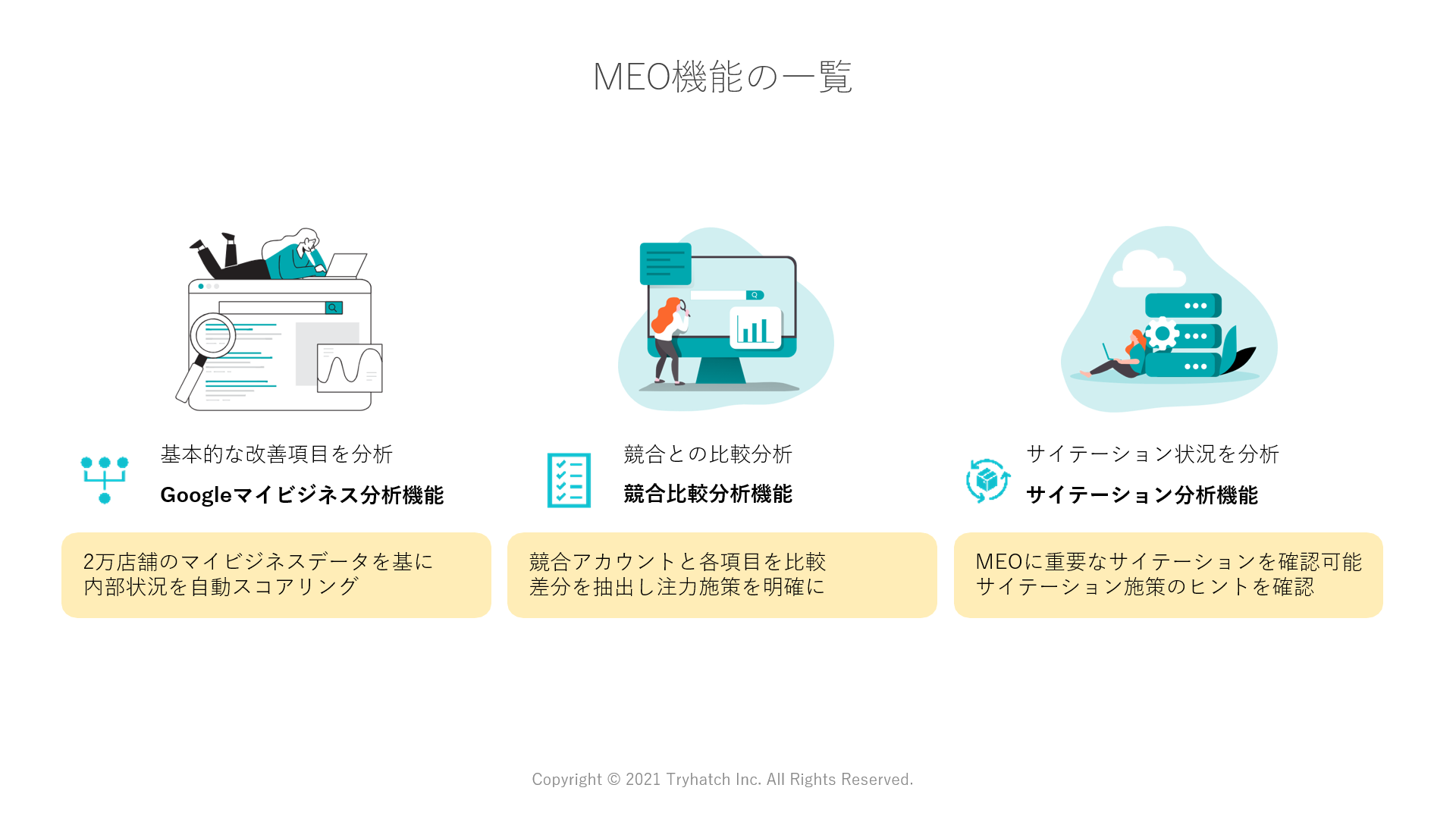
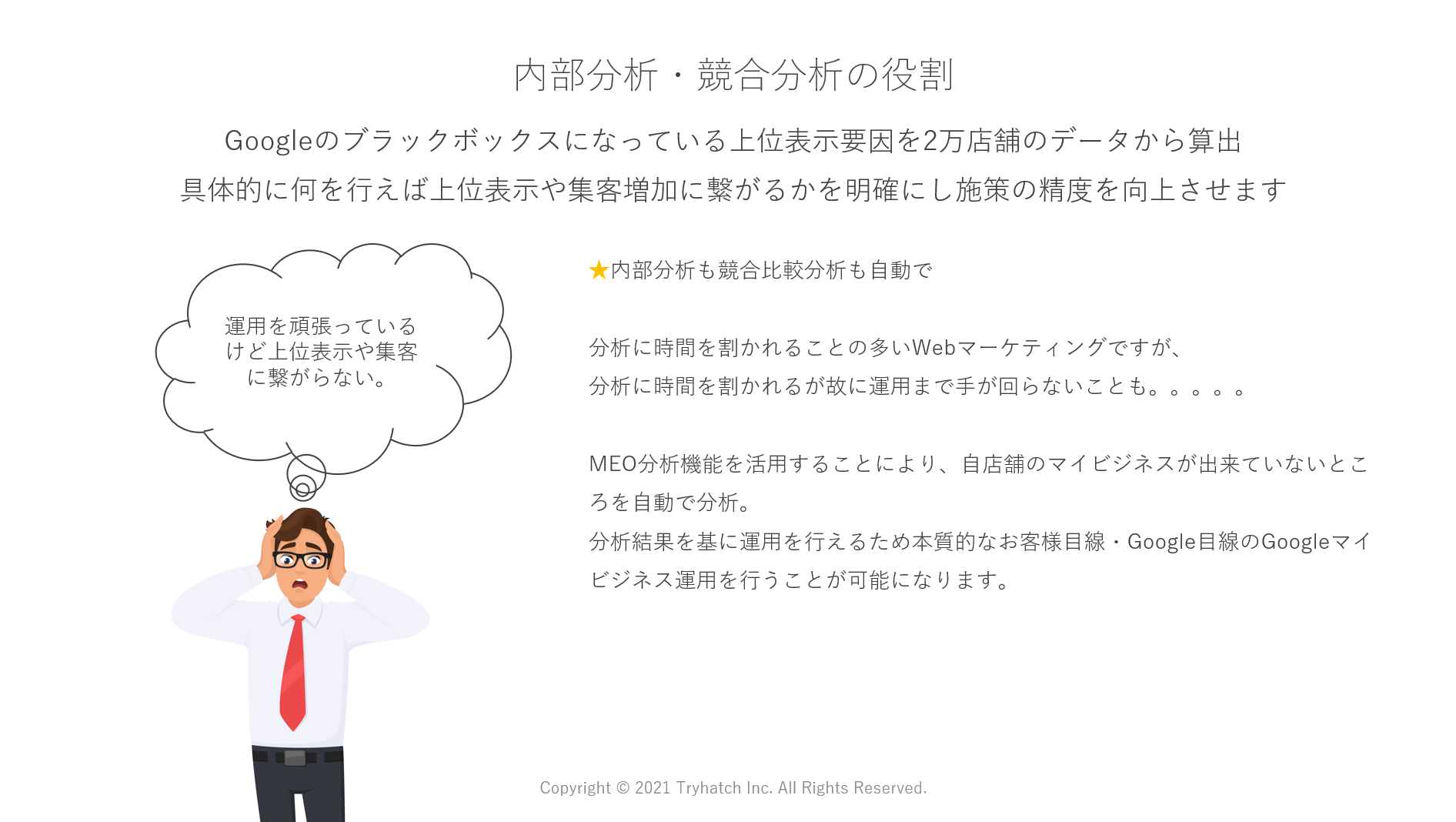
MEO分析で解決できること
MEO分析の設定方法
キーワード登録画面で該当キーワードにチェックを入れるだけで簡単に自動分析可能です。
下記の操作手順に沿って、該当キーワード設定を行ってください。
■分析機能該当キーワード設定
- MEOチェキホーム画面から「店舗・施設情報」をクリックしてください。
- 分析対象の案件名をクリックしてください。
- 上部タブ「キーワード」をクリックしてください。
- 分析対象としたいキーワードの「分析対象」にチェックを入れれば設定することができます。
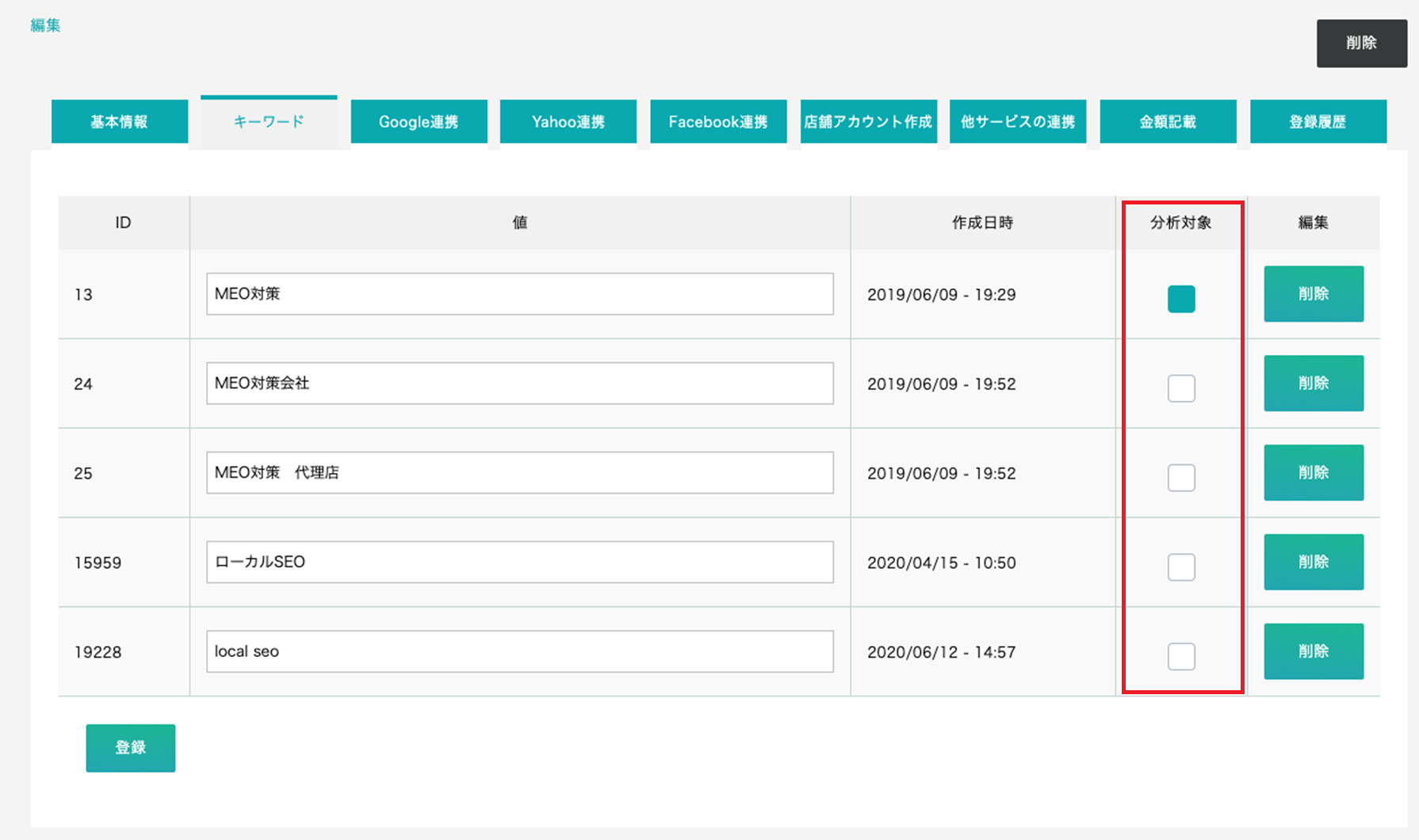
▲分析対象キーワード設定箇所
■分析キーワードの設定基準
Google広告のキーワードプランナーや検索数を調べるツールを用いて検索数の多いキーワードを設定することをお勧めします。
内部分析の確認
2万店舗のデータを基にした内部の評価と競合との比較を自動でスコアリングしたデータを確認することが可能です。
簡単にPDFで出力することも可能です。
下記の操作手順に沿って、GBP内部分析をご確認ください。
■GBP内部分析画面への遷移方法
- MEOチェキホーム画面から「GBP内部・競合分析」をクリックしてください。
- 案件名を選択してください。
- 「GBP分析を見る」のタブをクリックしてください。
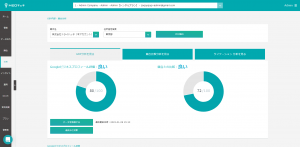
▲GBP内部分析確認画面
- ページ中部から下部に分析項目の詳細を○×で確認することが可能です。
×になっている項目は?にカーソルを合わせるとアドバイスを確認することができます。
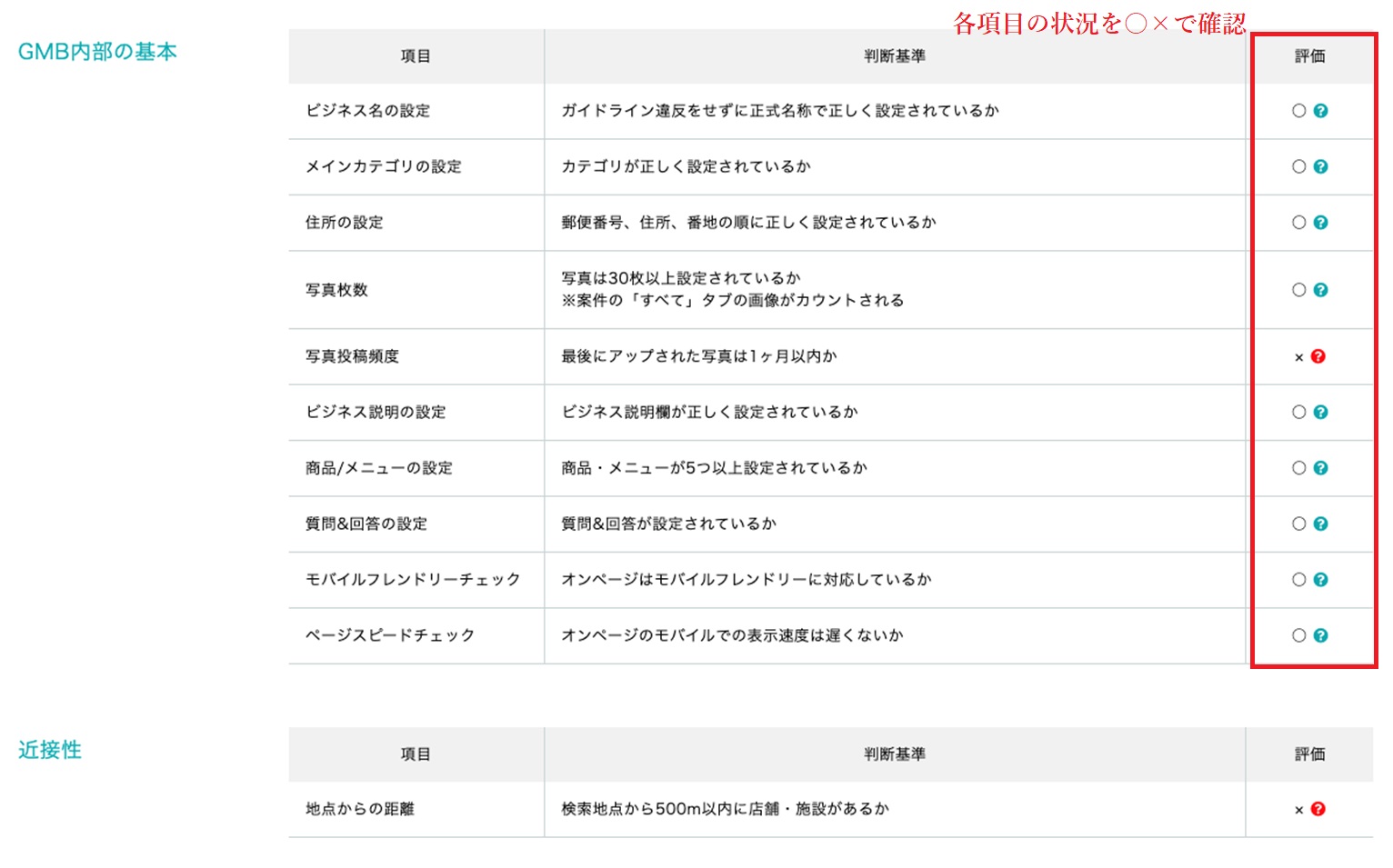
▲GBP内部分析項目
競合分析の確認
2万店舗のデータを基にした内部の評価と競合との比較を自動でスコアリングしたデータを確認することが可能です。
簡単にPDFで出力することも可能です。
下記の操作手順に沿って、GBP競合分析をご確認ください。
■競合分析画面への遷移方法
- MEOチェキホーム画面から「GBP内部・競合分析」をクリックしてください。
- 案件名を選択してください。
- 「競合比較分析を見る」のタブをクリックしてください。
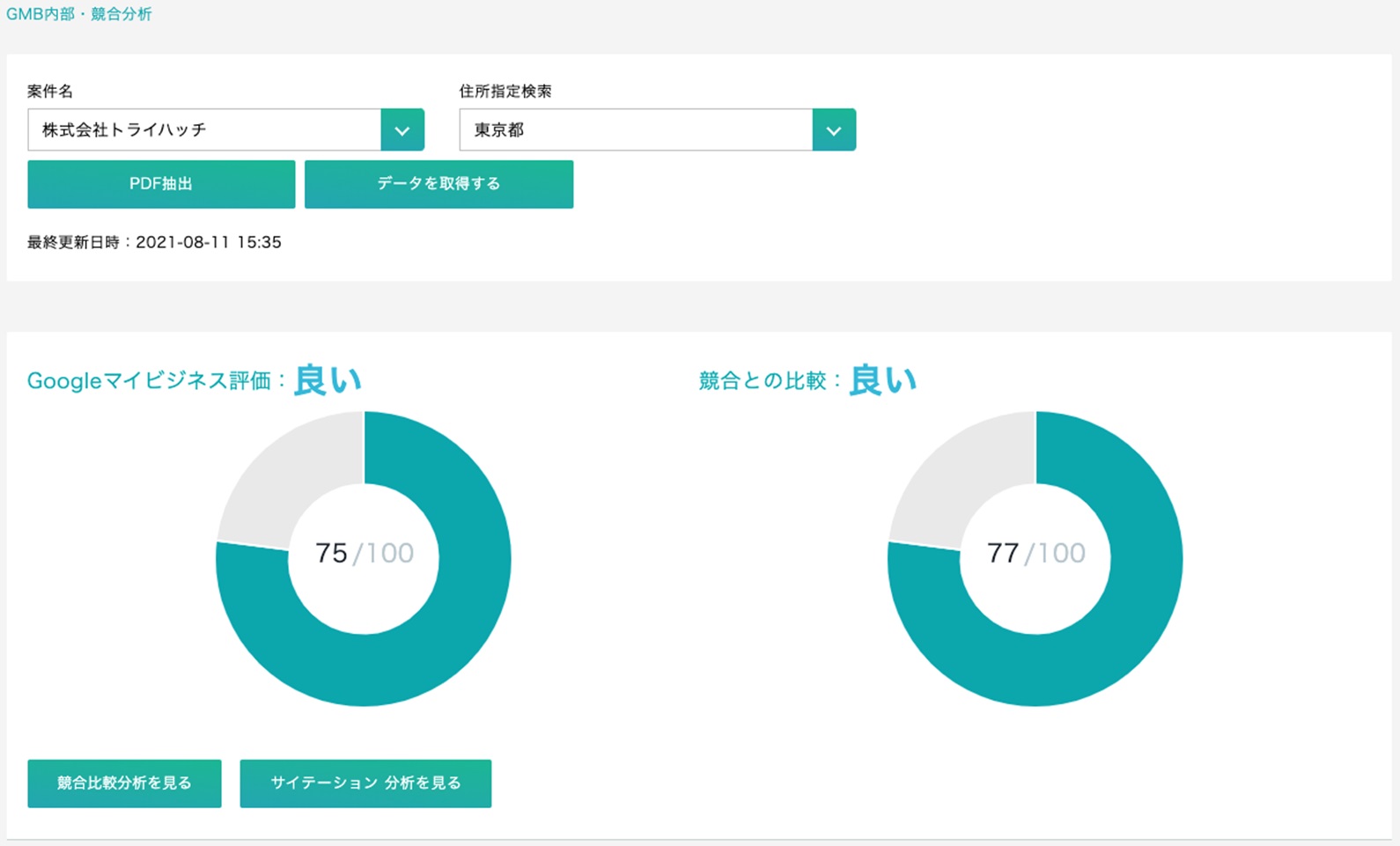
▲GBP競合分析表示画面
- ページ中部から下部に分析項目の詳細を○×で確認することが可能です。
×になっている項目は?にカーソルを合わせるとアドバイスを確認することができます。
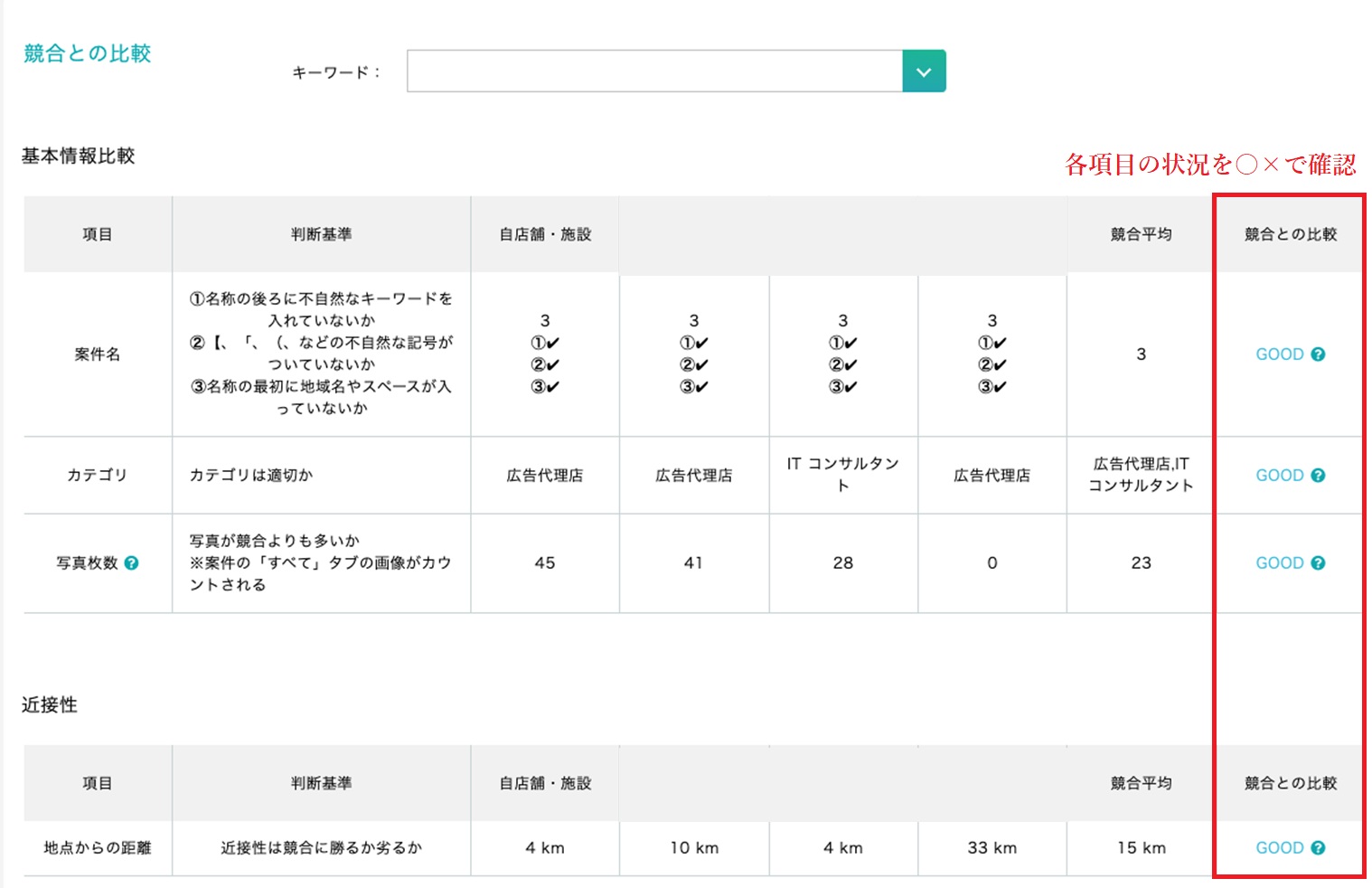
▲GBP競合分析項目
■競合店舗の設定方法
上記の競合分析機能を活用するには、競合店舗を登録しておく必要がございます。
登録方法については以下をご確認ください。
- MEOチェキホーム画面から「店舗・施設情報」をクリックしてください。
- 競合店舗を登録したい店舗・施設名をクリックしてください。
- 「基本情報タブ」の下にあります「競合設定」の「登録」をクリックしてください。
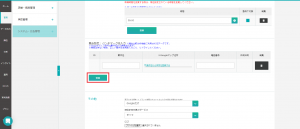
▲競合設定箇所
- 案件名/Googleマップ住所/電話番号の記入欄が表示されますので、競合店舗のGoogleビジネスプロフィールと完全一致した情報を入力してください。
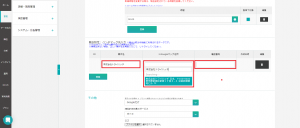
▲競合設定情報記入箇所
- 「保存」をクリックして完了です。
しばらくしますとMEOチェキがデータを取得しますので、競合分析機能に反映されます。
サイテーション分析確認画面
ここでは、主要媒体のサイテーション状況を確認することが可能です。
下記の操作手順に沿って、サイテーション状況をご確認ください。
■サイテーションへの遷移方法
- MEOチェキホーム画面から「サイテーション」をクリックしてください。
- 案件名を選択してください。
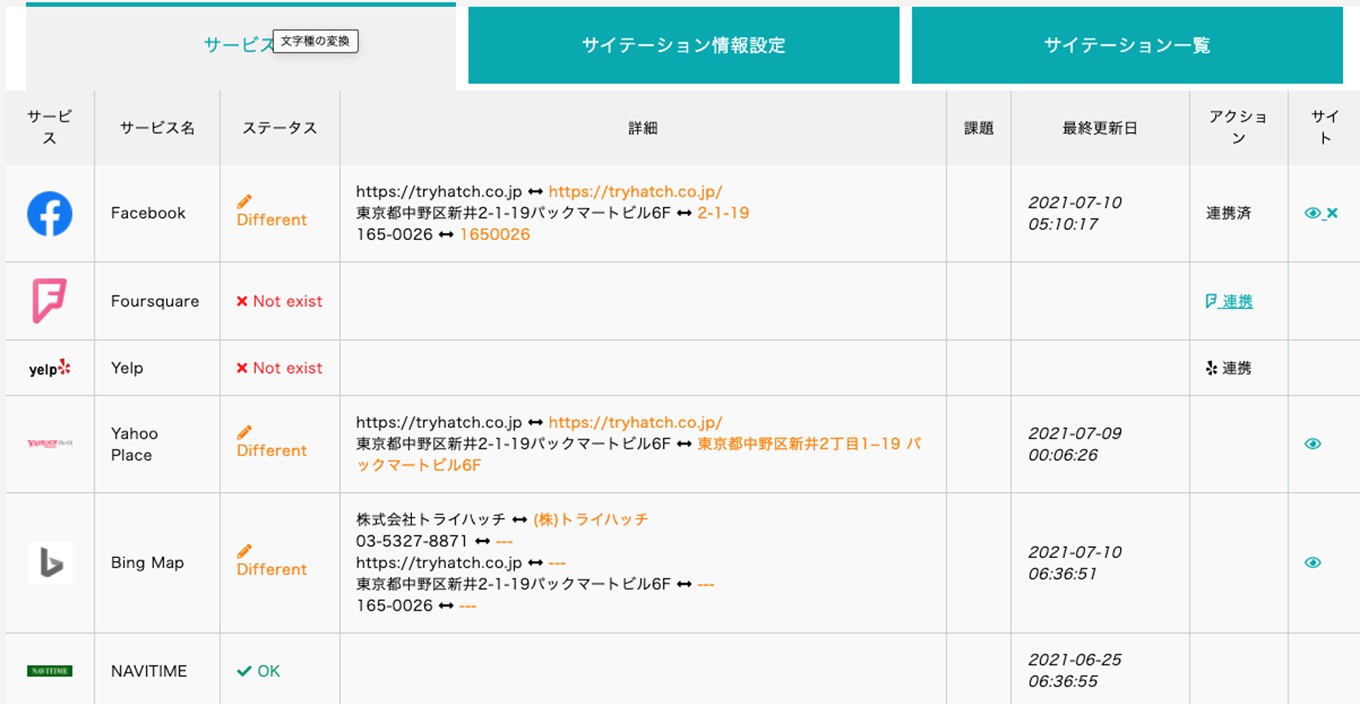
▲サイテーション確認画面
- 「サイテーション情報設定」タブでサイテーションの基本となる情報を設定することが可能です。ここに登録された情報を基にサイテーションを検索します。
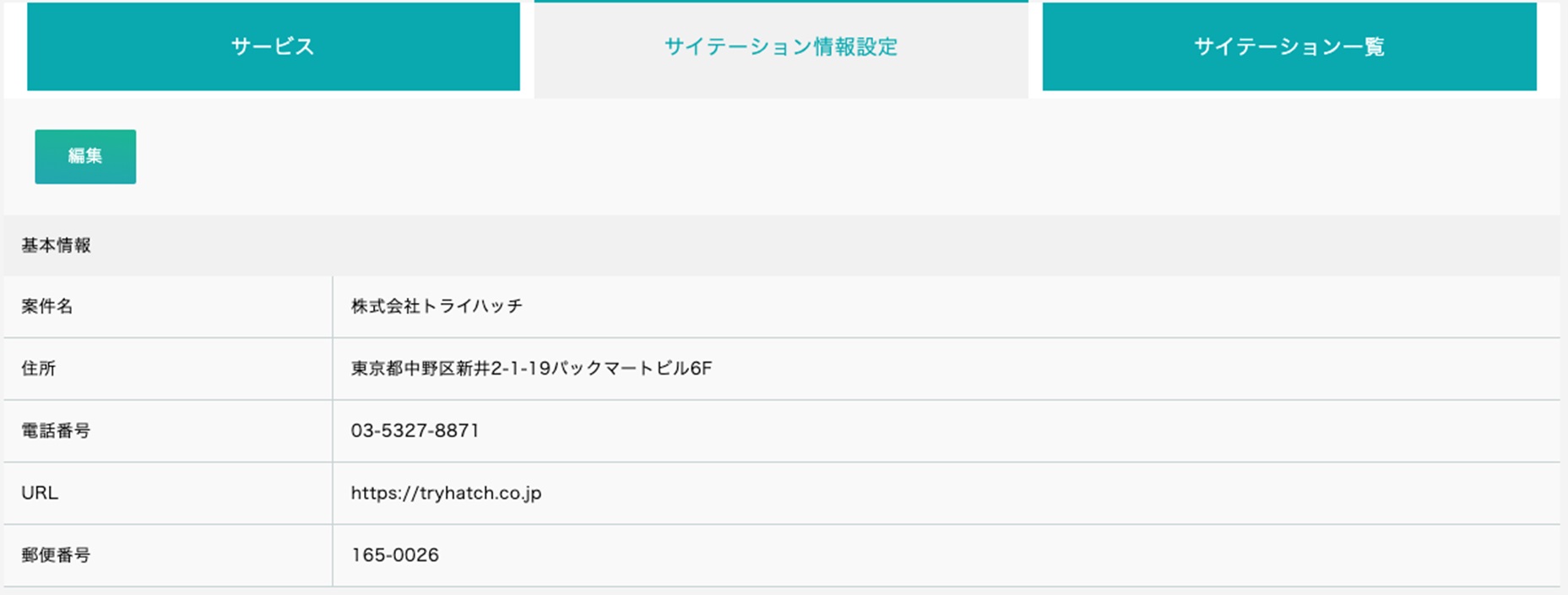
▲サイテーション情報設定箇所
- 「サイテーション一覧」タブでインターネット上にあるサイテーションの一覧を確認することが可能です。
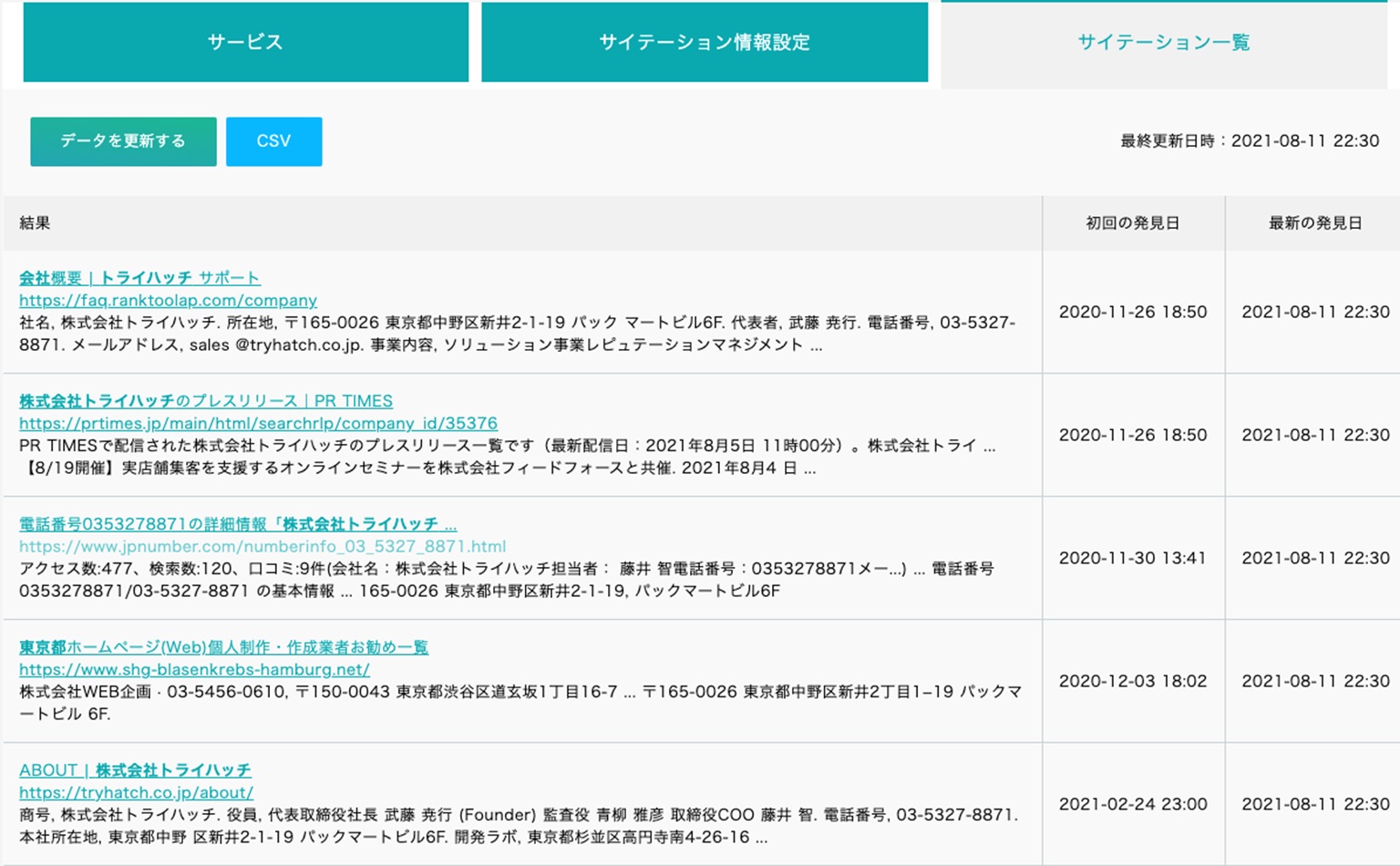
▲インターネット上のサイテーション一覧確認画面