
ここでは、MEOチェキの承認機能の内容や設定方法について解説します。
各承認機能は、店舗アカウントで作成した「投稿」や「口コミ返信内容」を、本部で確認した上でGoogleビジネスプロフィールに反映することが可能です。
Googleビジネス運用を各店舗に任せている多店舗企業様におすすめの機能です。
承認機能について
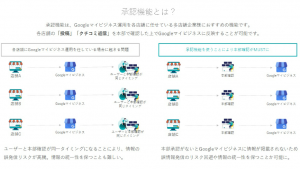
▲承認機能のイメージ画像
承認機能を使用しないと、ユーザーと本部の確認が同一タイミングになることにより、情報の誤発信のリスクが高まり、情報の統一性を保つことも難しくなります。
承認機能を使うことで、本部承認が無いとGoogleビジネスプロフィールに情報が掲載されないため、誤情報橋員夫リスク回避や情報の統一性を保つことが可能となります。
承認機能の設定方法
下記の操作手順に沿って、承認機能の設定をお願いいたします。
■承認機能の設定方法
- 承認機能を付与させたい店舗アカウントのグループを作成します。
※グループの作成方法については「記事タイトル」をご覧ください。(リンクつけます) - 作成したグループ編集画面に遷移し、「グループ機能制限」にて承認機能を付与したいものにチェックを入れて保存してください。
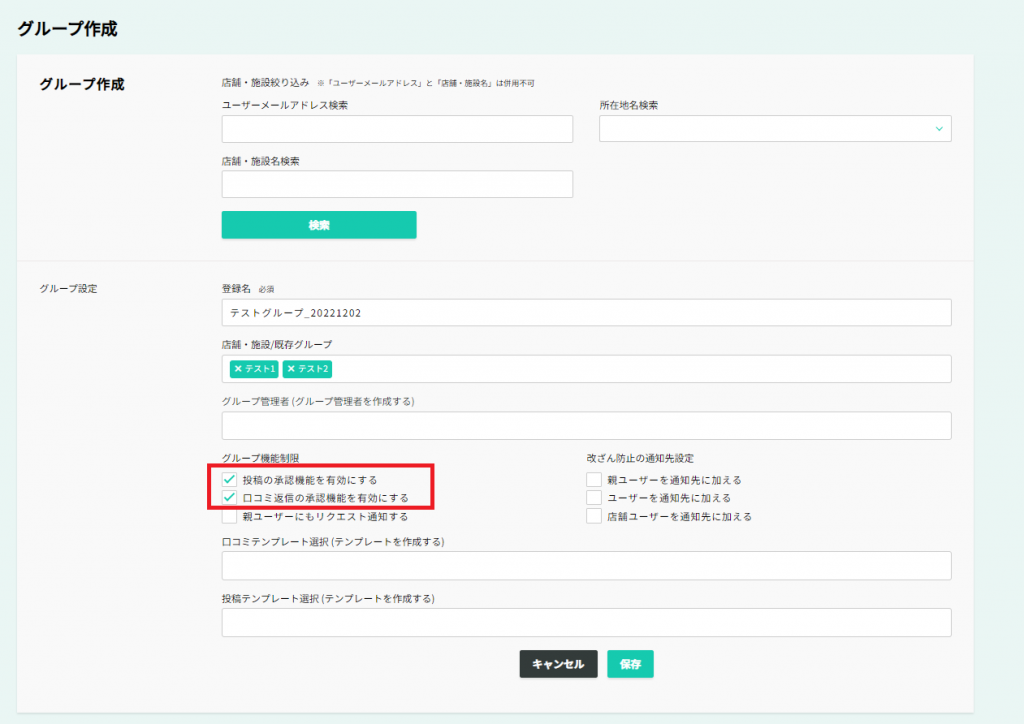
▲承認機能の付与設定箇所
以上で、該当グループ配下の店舗アカウントに承認機能が付与されました。
承認機能を使って本部に承認依頼をする方法
承認機能が付与されたアカウントは以下の方法で承認依頼ができます。
下記の操作手順に沿って、承認依頼を行ってください。
■投稿の承認依頼方法
- MEOチェキホーム画面から「投稿」をクリックしてください。
- 投稿一覧のページにある「下書き」をクリックしてください。
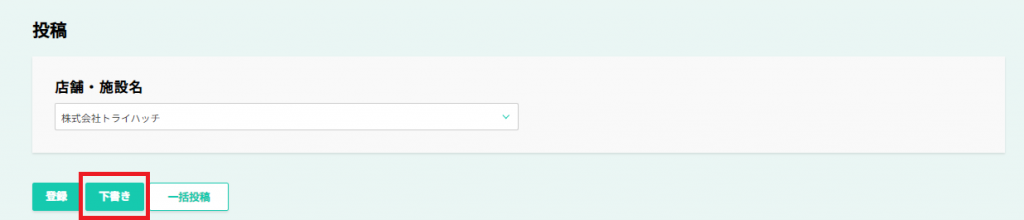
▲投稿における承認依頼方法①
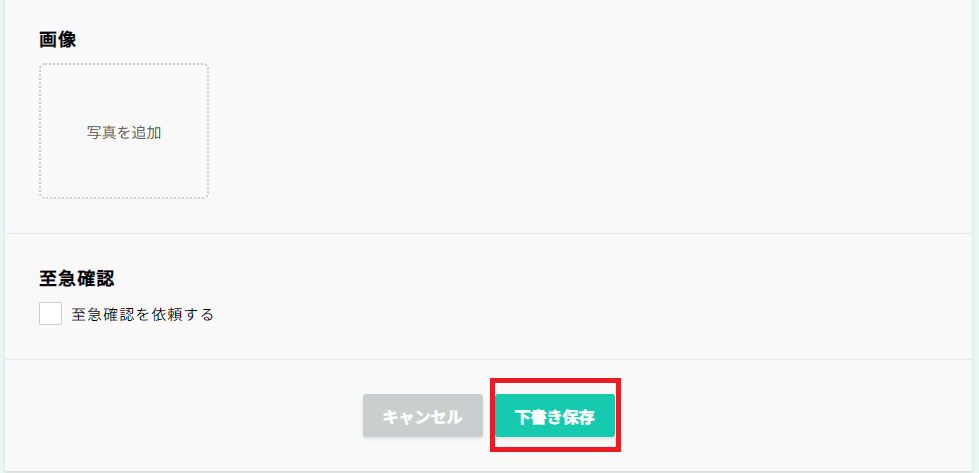
▲投稿における承認依頼方法②
- 投稿内容を記入し、「下書き保存」を押下すると、GBPに投稿されず承認依頼が本部に送られます。
■口コミ返信内容の承認依頼
- MEOチェキホーム画面から「レビュー分析」をクリックし、ご希望の表示条件をご選択ください。
- 返信したい口コミの右側の口コミ返信入力欄に、返信内容をご記入下さい。
- 返信入力欄の右下の「下書」をクリックししますと、自動的に本部に承認依頼が送られます。
- 承認依頼をした案件は、MEOチェキホーム画面「マイリクエスト」から確認することが可能です。
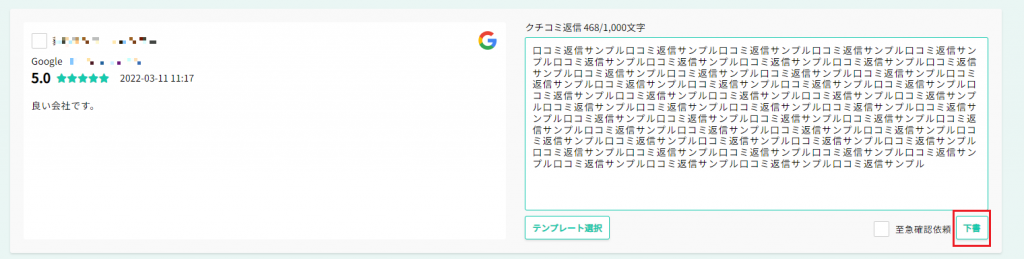
▲口コミ返信における承認依頼方法
届いた承認依頼を確認する方法
下記の操作手順に沿って承認依頼をご確認ください。
- 本部アカウントにログインしてください。
- MEOチェキホーム画面から「要承認リクエスト」をクリックしてください。
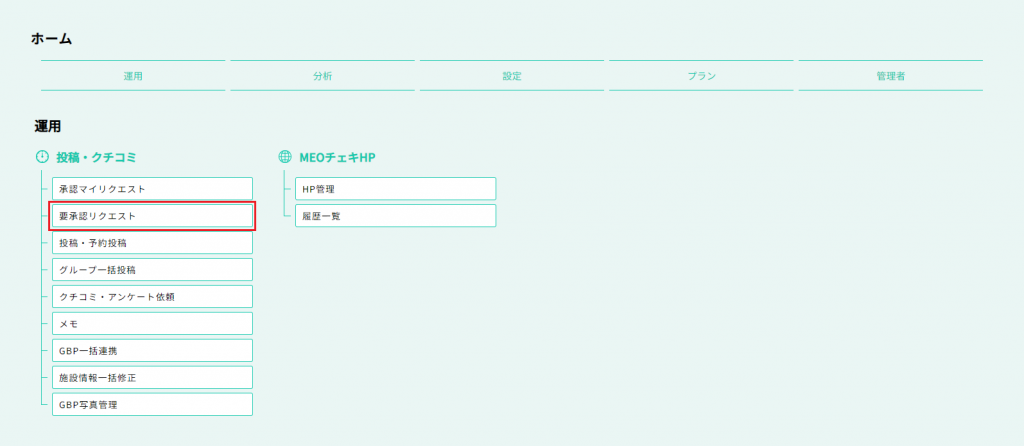
▲承認依頼の確認箇所
- 届いた承認依頼の一覧が表示されますので、内容を確認し承認・否認をご選択ください。
※承認を押下するとGoogleビジネスプロフィールに情報が反映されますのでご注意ください。 - 左のチェックボックスにチェックを入れることで、一括で承認・否認することも可能です。
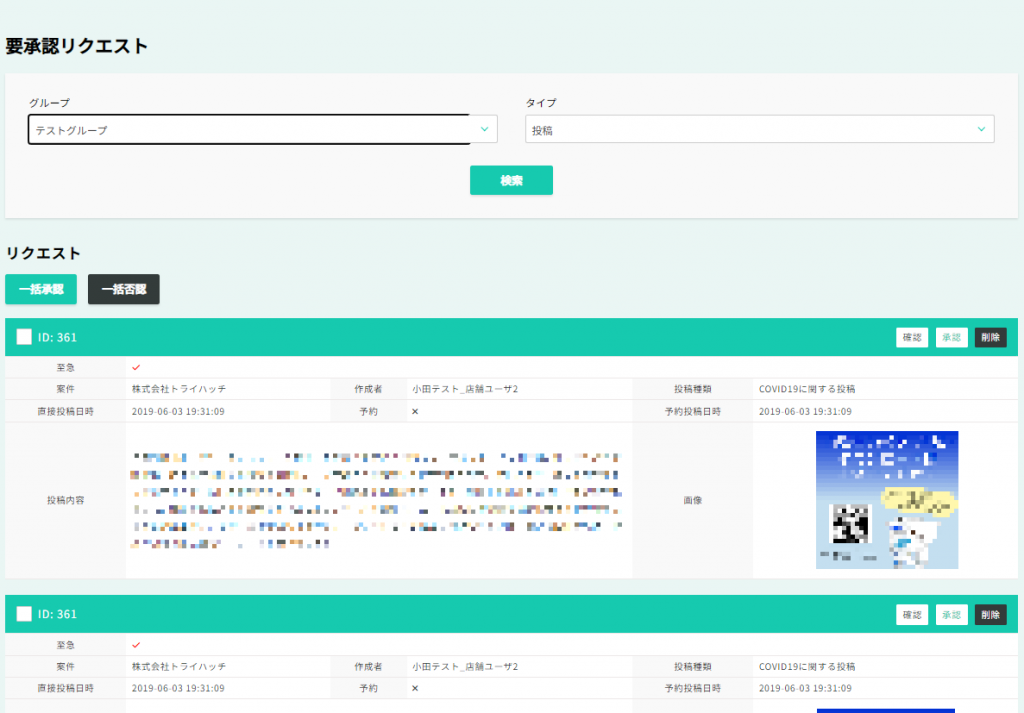
▲承認依頼一覧画面