ここでは、MEOチェキのSNS連携機能について解説します。
各種SNSのアカウントと連携することで、MEOチェキ上で連携先アカウントの投稿をすることができたり、Googleビジネスプロフィールと同時に一括投稿をすることが可能になります。
本機能は、MEOチェキ レンタルプランおよび MEOチェキ for 複数店舗のオプションプランである「SNS連携パック」をご契約のお客様にご利用いただけます。
ご興味がある方は、お問い合わせ窓口までお問い合わせください。
SNS連携機能で解決できること
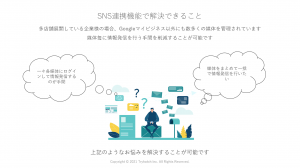
▲SNS連携機能のイメージ画像
SNS連携の対象媒体
MEOチェキにて、連携ができる対象のSNS媒体は下記になります。
- LINE@
各SNSごとの事前準備および連携設定方法
連携可能な媒体ごとに、ご準備いただくものおよび、連携手順を記載いたします。
■Instagramの事前設定
事前にご準備いただく必要があるものは下記となります。
- Instagramのビジネスアカウント ※クリエイターアカウントは不可となります。
- Facebookアカウント
- Instagramと連携(リンク設定)したFacebookページ
なお、お客様がInstagram連携時に躓く要素の説明を記載しますので、お役立てください。
1. Instagramのビジネスアカウントの作成方法
※Instagramビジネスアカウントを設定するには、Instagramアカウントをご用意いただく必要がありますので、ご注意ください。
▼ビジネスアカウントの設定手順
- 右下にある
またはプロフィール写真をタップして、プロフィールに移動してください。
- 右上の
をクリックし、[クリエイターツールとコントロール]をクリックしてください。
- [アカウントタイプを切り替え]をクリックしてください。
- [ビジネスアカウントに切り替える]をクリックしてください。
- [切り替える]をクリックしてください。
以上が、ビジネスアカウントの設定方法となります。
2.Facebookページの作成方法
以下の内容を参考にFacebookページの作成をお願いいたします。
なお、既存のFacebookページのお持ちの方は、既存ページ利用いただいて問題ございません。
▼Facebookページ作成手順
- 右上のメニューアイコンをクリックし、「ページ」を選択してください。

- 「新しいページを作成」をクリックしてください。

- 「ページを作成」画面が表示されますので、必要な情報を入力してください。
 なお、
なお、
- ページ名::あなたのビジネス名を入力してください。
- カテゴリ::ページに最も当てはまるカテゴリを選択または入力してください。
- 自己紹介: ページの簡単な説明を入力してください。(任意)
すべての情報を入力したら、「Facebookページを作成」をクリックすることでページが作成されます。
3. FacebookページとInstagramアカウントのリンク設定方法
以下の内容を参考に作成したFacebookページとInstagramのリンク設定をお願いします。
▼FacebookページとInstagramアカウントのリンク設定手順
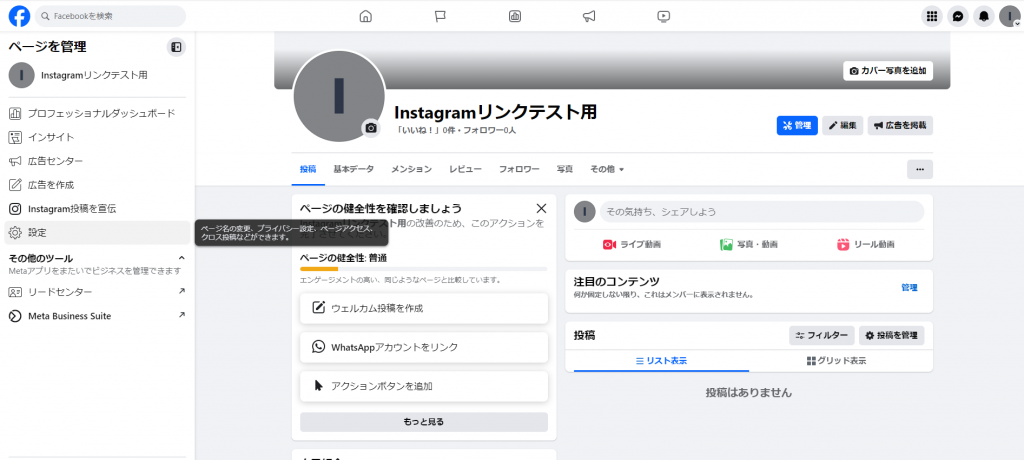
- Facebookページの管理画面にアクセスし「設定」をクリックしてください。
- 「リンクするアカウント」から「Instagram」を選択してください。
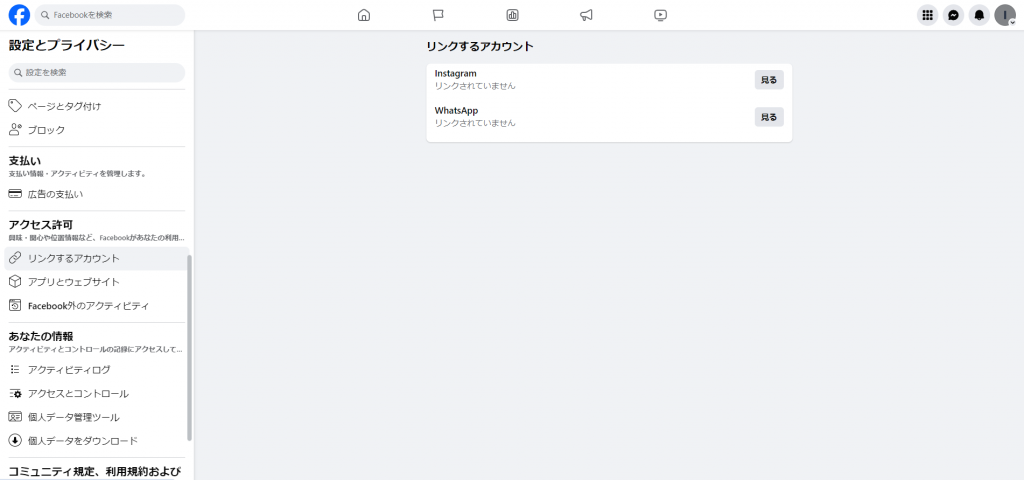
- 「アカウントをリンク」をクリック後、「リンクする」をクリックしてください。
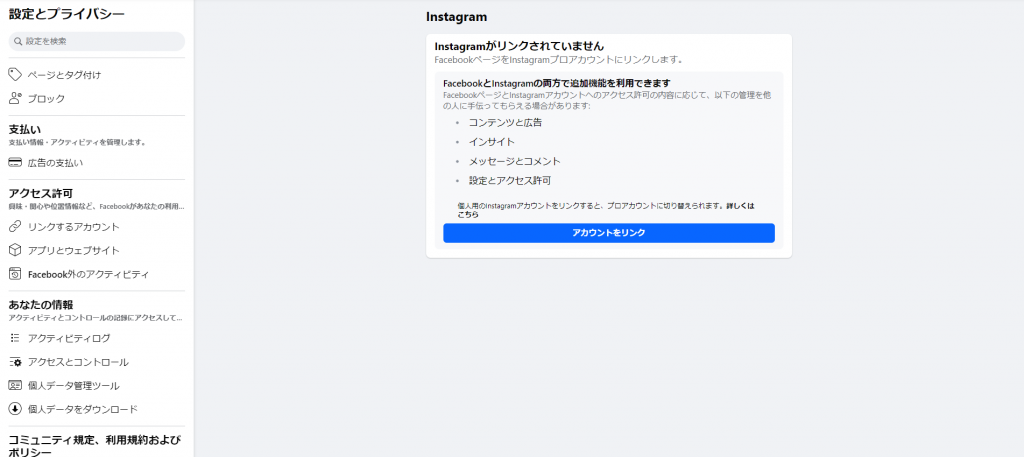
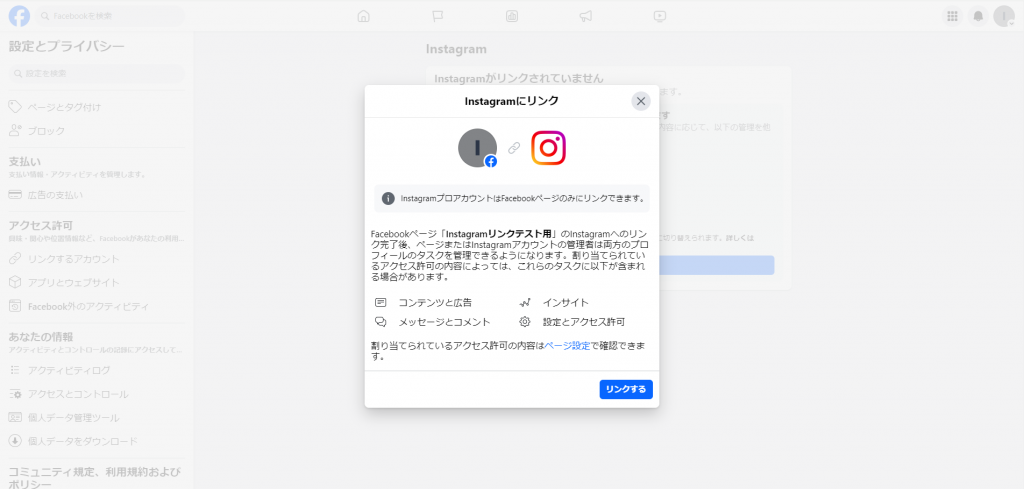
- Instagramのログイン画面に遷移後、リンク(連携)対象のInstagramにログインして、連携が完了いたします。
以上が、Instagramの事前設定でお客様が躓きやすい要素となっております。
事前の準備が完了いたしましたら、MEOチェキの操作画面から、Instagramとの連携をお願い致します。
■MEOチェキとInstagramの連携設定手順
- MEOチェキの左タブ一覧から「店舗・施設情報」クリックしてください。
- 連携したい店舗名のリンクをクリックしてください。
- 画面遷移後、上部に表示されているタブ内の「他媒体の管理」をクリックしてください。
- 設定する媒体にて「Instagram」にチェックをいれると連携ページが表示されます。
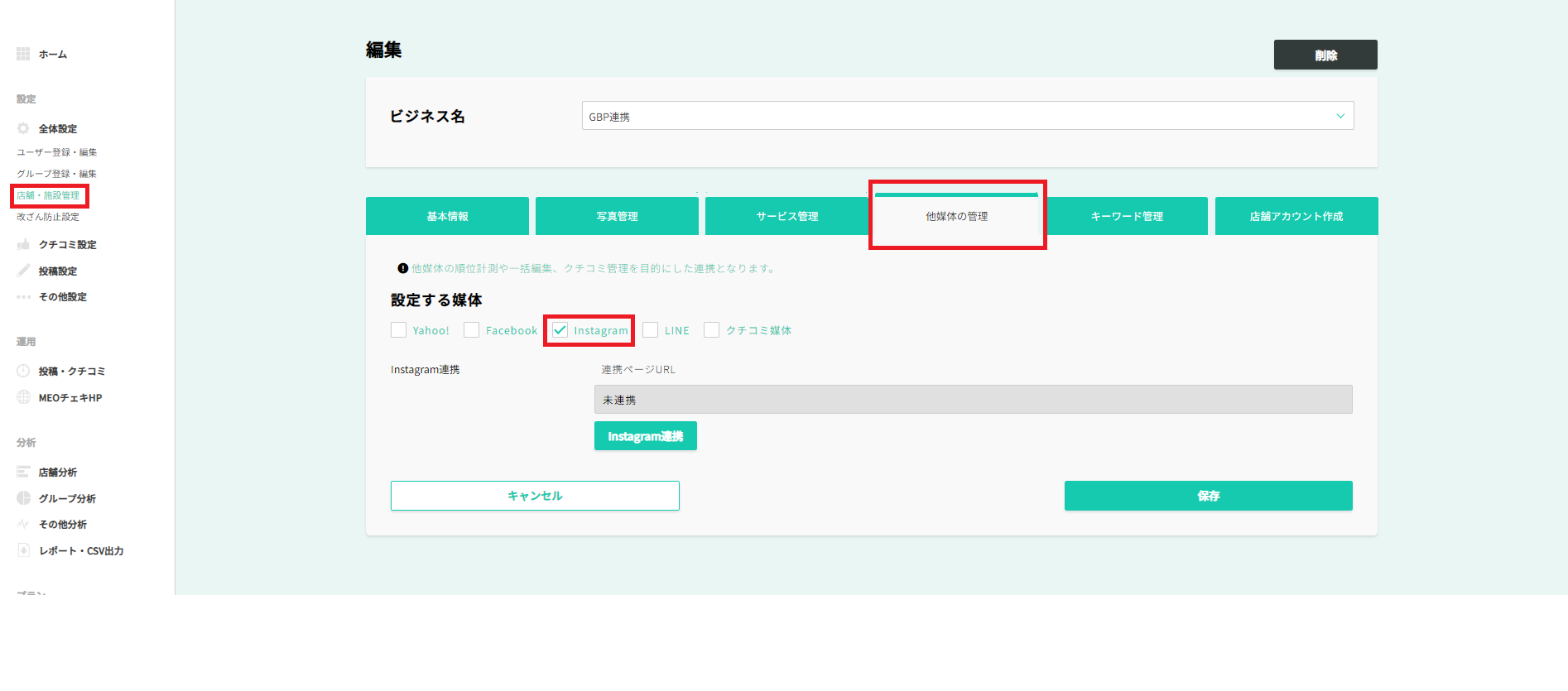
▲Instagram連携箇所
- Facebookのログイン画面が表示されますので、連携したいInstagramのリンク設定がされたFacebookページの管理権限を有しているFacebookアカウントでログインしてください。
※初回連携時には、FacebookとMEOチェキのFacebookアクセス設定が必要となります。
表示されたチェックボックスはすべて選択し、連携するようお願いいたします。
▲Facebookログイン画面
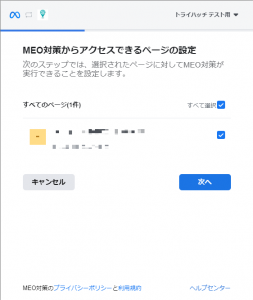
▲アクセス許可をするFacebookページの設定
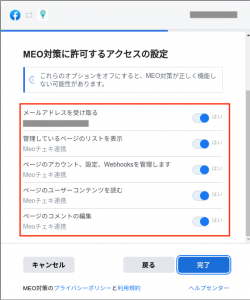
▲アクセス詳細設定
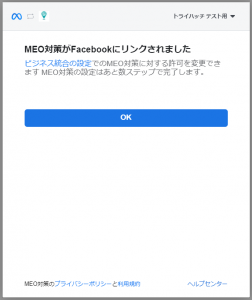
▲アクセス(リンク)設定完了画面
- MEOチェキの表示画面に遷移した後、連携先のFacebookページ候補が表示されますので、連携したいInstagramアカウントとリンク設定がされているFacebookページを選択してください
- URLが表示された状態で「保存」をクリックしていただくと、連携完了します。
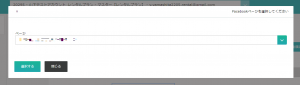
▲連携Facebookページ先 選択画面
LINE@
■事前にご準備いただくもの
ご準備いただくものは下記になります。
- LINE Businessアカウント
- LINE Developersアカウント
■事前準備手順および連携操作手順
各準備物をご準備いただく手順およびMEOチェキとの連携手順を以下に記載致します。
①LINE Developers
- https://developers.line.biz/ja/よりLINE Developersのアカウントを作成してください。
※既にお持ちの場合は、次にお進みくださいませ。 - アカウント作成、TOP画面下より「Messaging API」を選択してください。
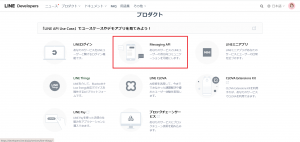
▲MessagingAPIの表示箇所
- 「今すぐ始めよう」ボタンをクリックしてください。
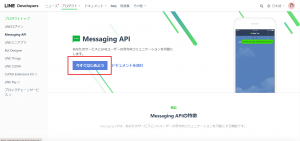
▲「今すぐ始めよう」の表示箇所
- プロバイダーとチャネルの作成するための必要事項を記入し、「作成」をクリックしてください。
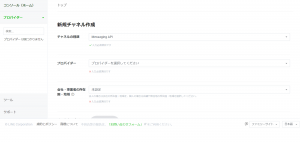
▲プロバイダーとチャネル設定画面
②LINE Business
- 公式アカウントをお持ちでない場合は、https://www.linebiz.com/jp/entry/より指示に従い作成をお願いいたします。
- ビジネスアカウントの作成が完了したら、管理画面右上「設定」をクリックしてください。
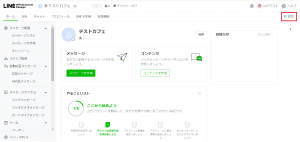
▲ビジネスアカウントの「設定」表示箇所
- 「Messaging API」をクリックし、「Messaging API」設定画面から「Messaging APIを利用する」ボタンをクリックします。
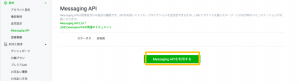
▲「Messaging APIを利用する」の表示箇所
- 作成した店舗を選択し、画面の指示に従い進み、下記画面が表示されますと「OK」ボタンをクリックしてください。

▲プロバイダー選択画面

▲最終確認画面
③LINE Messaging APIとMEOチェキの連携
- LINE Developersの管理画面にて、作成したプロバイダーを選択してください。
- 「チャネル基本設定」より、「あなたのユーザーID」をコピーします。
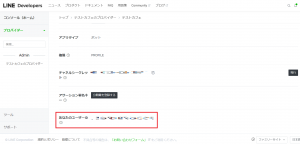
▲プロバイダーの「あなたのユーザーID」表示箇所
- 「Messeging API設定」より、アクセストークンを発行し、コピーをお願いします。
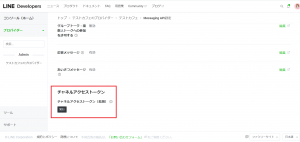
▲Masseging APIの「アクセストークン」発行箇所
- MEOチェキにて、連携したい店舗の情報編集画面ページから、「他媒体の管理」をクリックし、「LINE」のチェックボックスにチェックを入れてください。
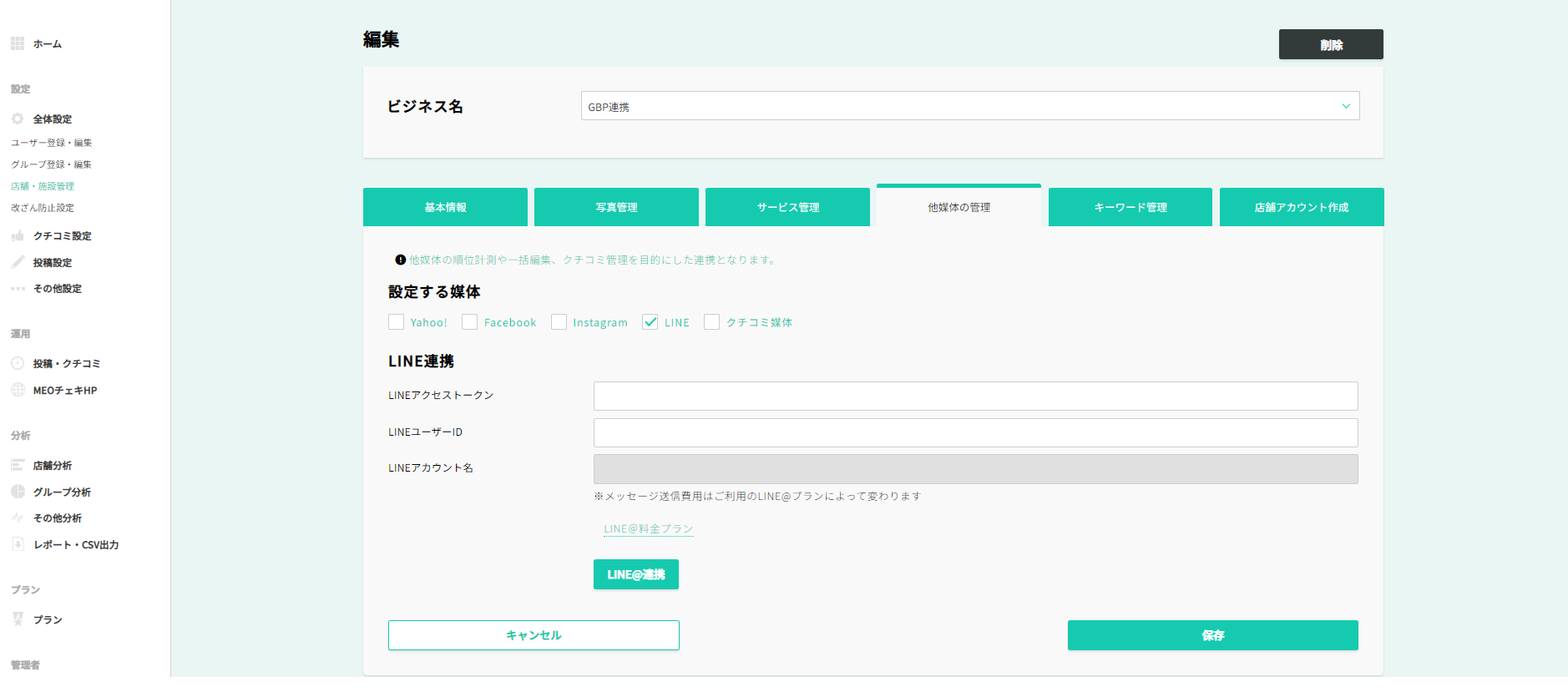
- LINE設定箇所へコピーした「LINEアクセストークン」と「LINEユーザーID」を入力します。
- 画面下にある「保存」ボタンを押下し、情報が反映されていれば設定完了です。
SNS連携機能の使い方
SNS連携機能でご利用いただけるのは、各種SNSへの投稿になります。
Googleビジネスプロフィールだけでなく、SNS連携機能によってInstagram、LINE@、Twitterでまとめて情報発信を行うことが可能です。
SNS連携機能をご契約のお客様は、投稿画面にて各種SNSの選択画面が表示され、連携先のアカウントに対する投稿が可能です。
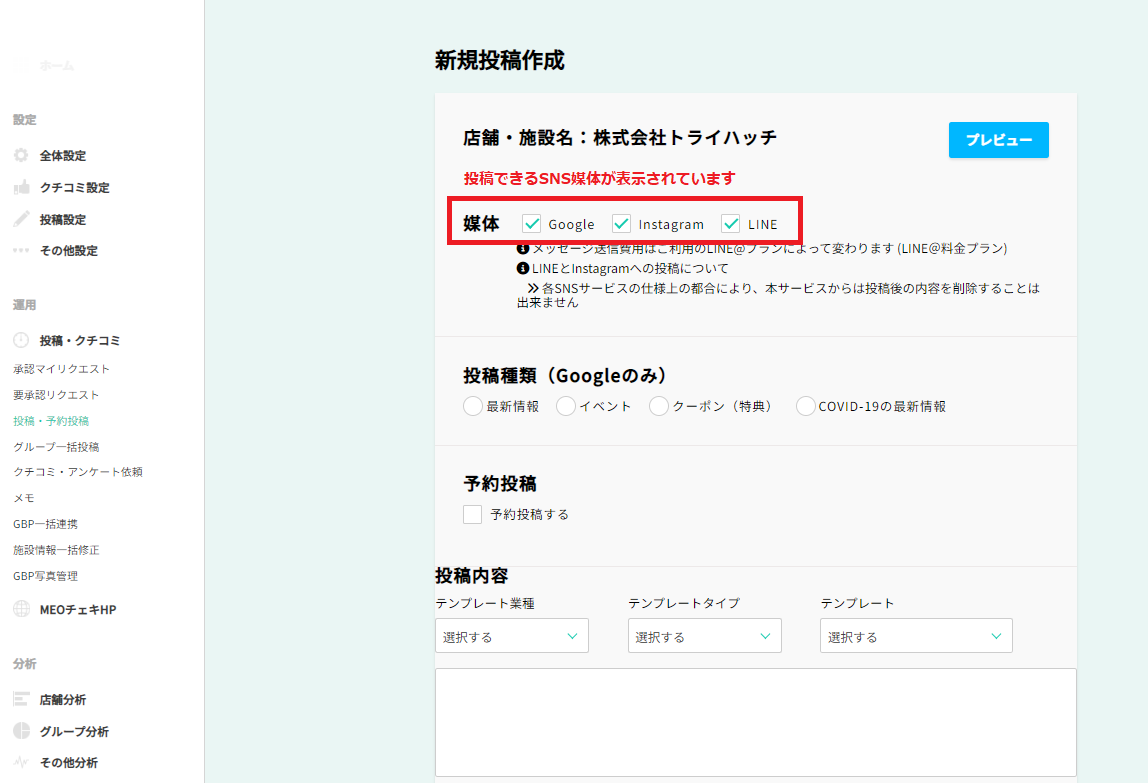
なお、各種SNS媒体ごとで特有の入力事項がござますので、以下に詳細を記載致します。
■LINEボタン(対象:LINE@)
ラベルとボタンリンク先URLを設定箇所となります。
投稿を見たユーザーに遷移させたいページが有る場合は設定をお願いします。
なお、投稿の反映は各媒体のポリシー規定に準拠しますので各媒体のガイドラインやポリシーをご確認下さい。
※注意事項
LINEはお客様がご契約されるLINE@のプランによって送信数が決まっています。
SNS連携後の投稿イメージ
投稿機能にて各SNSへ投稿した結果は「投稿」の画面に反映されます。
下記の操作手順に沿って、連携したSNSに投稿されているかご確認をお願いいたします。
■SNSへ投稿した内容の確認
- ホームより「投稿」をクリックしてください。
- 投稿したい案件名をクリックすると、画面に投稿内容が反映されます。
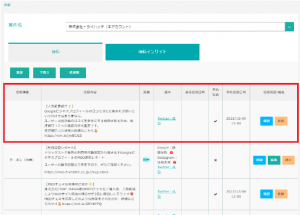
▲投稿内容の確認画面
- 「媒体」をクリックすると、投稿した媒体先での投稿内容をご確認いただけます。