
店舗を登録する(一括登録する場合)
「店舗・施設情報」ページ上部にある「一括登録」をクリックして下さい。

サンプルファイルをダウンロード後、必要事項を記入し同ページでアップロードを行って下さい。
サンプルファイル内の赤テキスト部は必ずご入力いただくようお願い致します。
ユーザーIDは、自分のIDの入力をお願いします。
なお、ページ下にてデータ確認状況や登録の成功・失敗ステータスを確認することが可能です。

店舗情報を登録し終えたあとは、「店舗・施設情報」のページ上部にある「GBP一括連携」をクリックして下さい。 
GBP一括連携はグループ毎に行います。グループを設定し連携を行えば連携を一括で行うことが可能です。
グループ作成方法は、一元管理とグループ作成方法をご確認下さい。

案件を登録する(個別に登録する場合)
「店舗・施設情報」ページ上部にある「登録」をクリックして下さい。

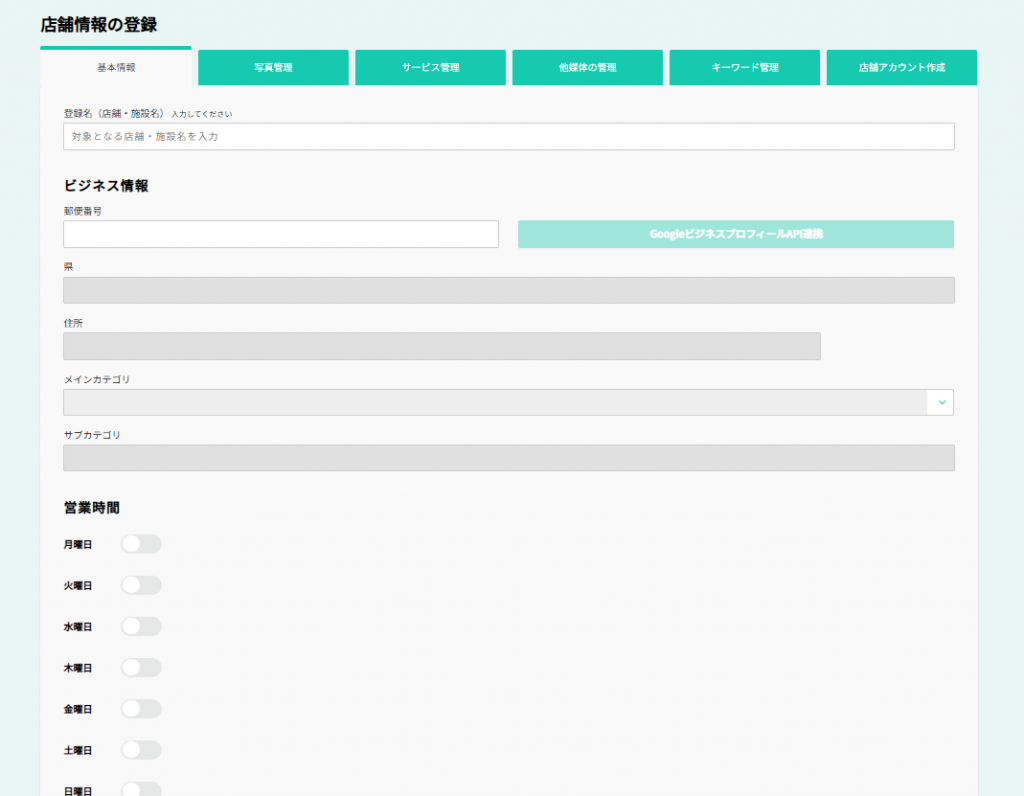
「基本情報」のタブ内に登録名および郵便番号のご入力をお願い致します。
その後、添付画像内の「GoogleビジネスプロフィールAPI連携」をクリックの上、Googleのガイドに従って操作を行ってください。
Q:GBP連携していないとどうなる?
GBP連携はGoogle Business Profile APIの連携を指します。インサイトデータの取得やAPIを用いた順位計測、投稿機能の活用、クチコミデータの取得などにエラーが出るため必ず連携作業を行うようにしましょう。
順位計測の設定方法
日次自動順位計測を行うまでの設定方法となります。
■順位計測の設定方法
順位計測に必要な検索条件は、キーワード、計測地点、計測時間の3点です。
それぞれのご設定方法について記述いたします。
・検索キーワードの設定手順
- 店舗施設情報の編集画面から「キーワード管理」タブを選択してください
- キーワード設定用の項目から、「キーワードを追加する」ボタンをクリックしてください
- キーワード入力用のテキストボックスが表示されるので、計測したいキーワードを入力し、保存すると設定が完了いたします。

・計測地点の設定手順
- 店舗施設情報の編集画面から「キーワード管理」タブを選択してください
- 順位計測地点設定用のテキストボックスから、既存の地点を登録、
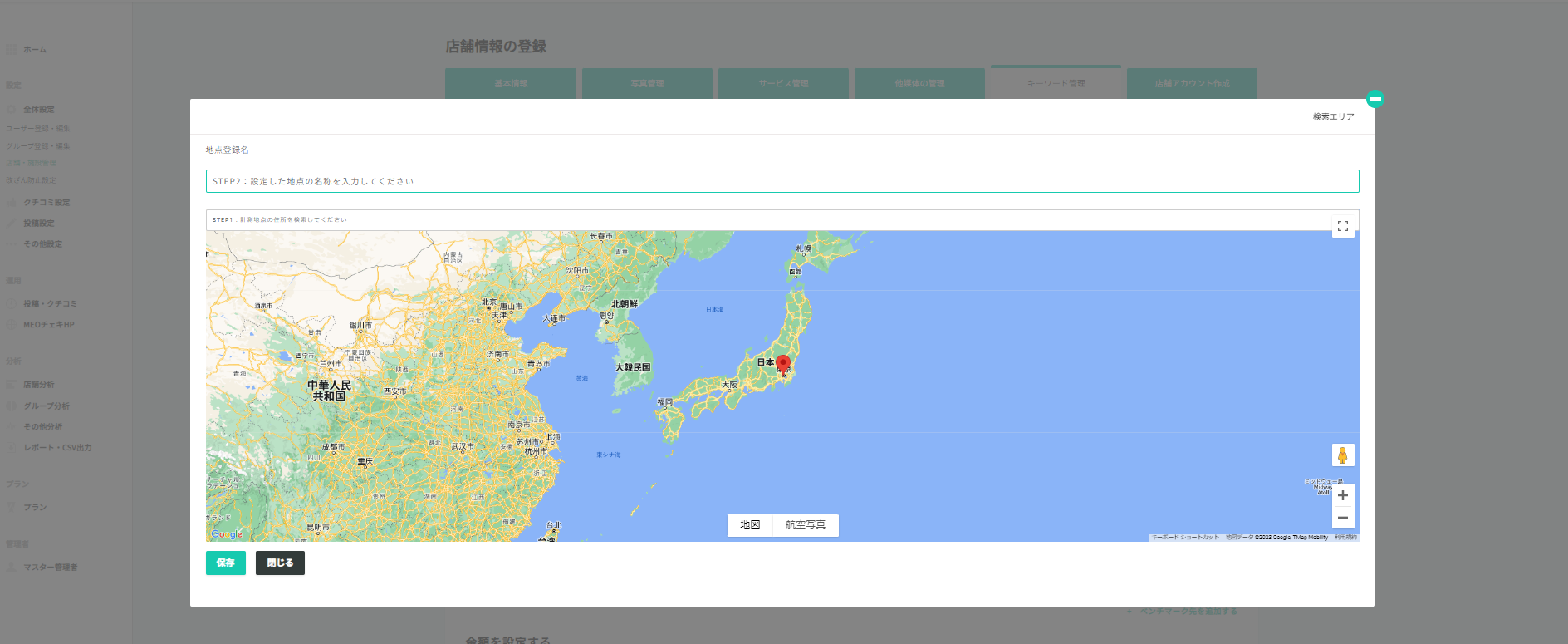
もしくは、「順位取得地点を追加する」ボタンをご入力ください。 - (順位取得地点を追加からご設定するが場合)Googleマップの画面が表示されるので、下段のテキストボックスから対象地点を選択し、地点の名称を上部テキストボックスにてご設定ください。
※地点を指定した後にピンを移動させることで、細かい地点設定が可能です。
・計測時間の設定手順
- 店舗施設情報の編集画面から「キーワード管理」タブを選択してください
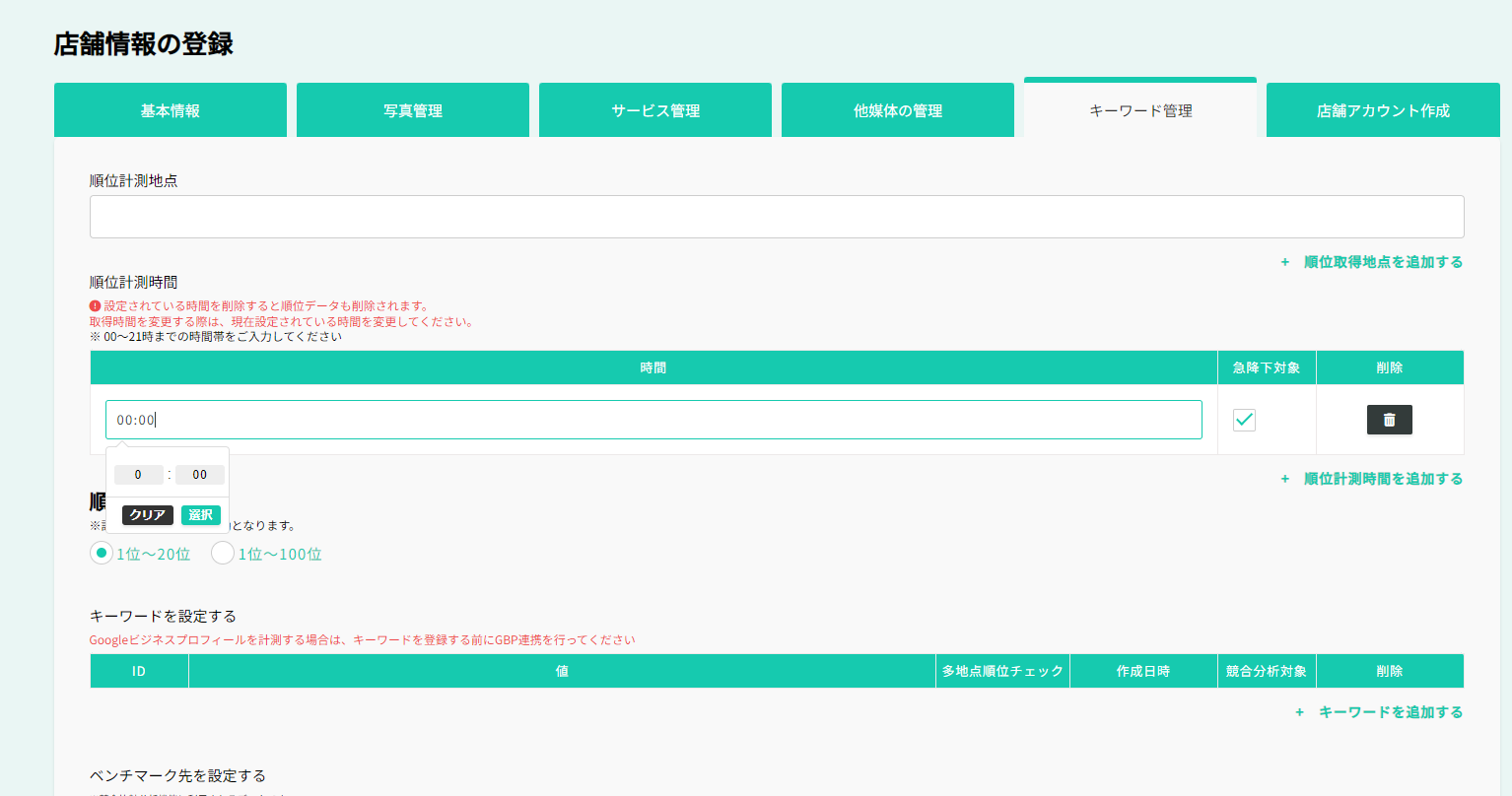
- 順位計測時間設定用の項目から、「順位計測時間を追加する」ボタンをクリックしてください。
- 表示されたテキストボックスをクリックし、計測したい時間をご設定ください。
※0:00~21:00までの時間帯且つ30分単位で設定可能です。
競合店舗の設定方法
MEOチェキでは競合Googleビジネスプロフィールの順位計測も可能です。
競合アカウントの登録方法をお伝え致します。
■競合店舗登録手順
- 作成・編集画面内のキーワード管理タブ内に「ベンチマーク先を設定する」といった名称の項目がございます。
- 項目内の「ベンチマーク先を追加する」ボタンをクリックしてください。
- 競合の「ビジネス名」、「住所」、「電話番号」がGoogleビジネスプロフィールに公開されている店舗の情報と完全一致するよう情報入力の上、保存ボタンをクリックすると設定が完了いたいします。
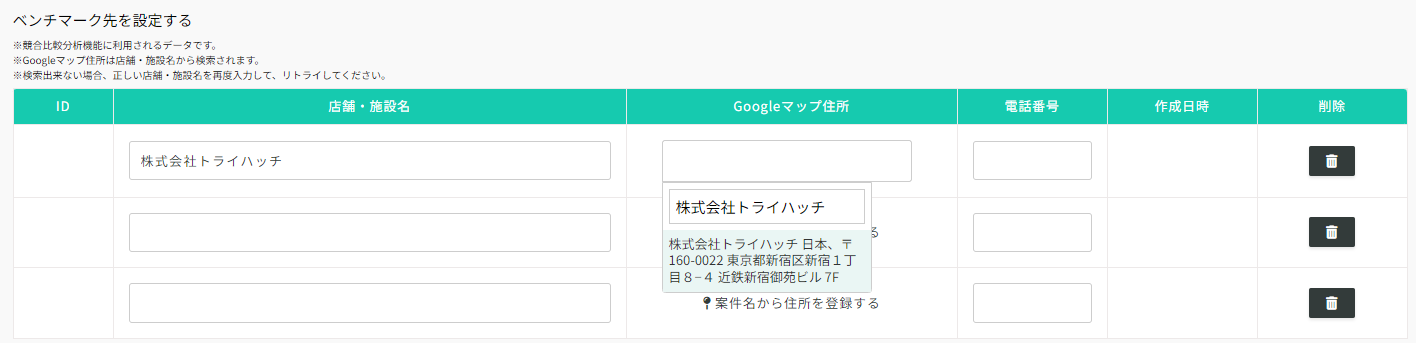
※競合の登録は上限3アカウント/1店舗までとなりますのでご注意ください
MEO分析の設定方法
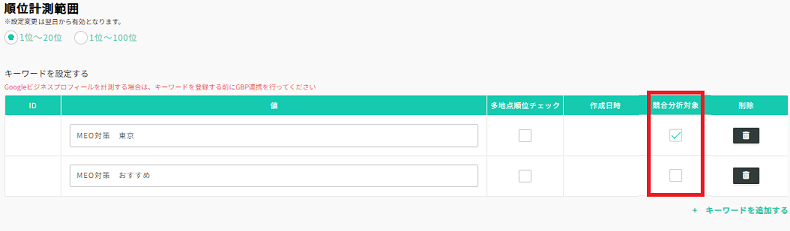
キーワード登録画面で該当キーワードにチェックを入れるだけで簡単に自動分析可能
作成・編集画面にある「キーワード登録」にて「分析対象」にチェックを入れれば設定可能です。
《競合アカウントの登録》
競合比較は基本情報の方で登録した競合設定・ベンチマーク先で入力された競合先と比較分析します。
《分析キーワードの設定基準》
Google広告のキーワードプランナーや検索数を調べるツールを用いて検索数の多いキーワードを設定すると良いでしょう。
競合先は順位比較も含め、分析対象にするキーワードで上位表示しているアカウントを設定することをお勧めします。
改ざん防止機能と設定方法

「店舗情報編集画面」にある基本情報タブの「改ざん防止設定」から行うことが可能です。
改ざん防止の対象は、
・ビジネス名
・メインカテゴリ
・住所
・電話番号
・WebサイトURL
・営業時間
となります。
ここで設定した情報外の情報に改ざんされた際に改ざんを防止することが可能です。
設定後、改ざん防止の「ON/OFF」をONにすれば改ざん防止機能が稼働します。

改ざん防止設定を多店舗に一括で設定する場合は、ホーム画面内の「一括編集」にて、グループ毎に改ざん防止を設定することが可能です。

上記の改ざん防止設定をONにすれば設定可能です。
※改ざん防止機能の注意点
改ざん防止設定は、MEOチェキ内のGBP連携が完了しているアカウントのみに適用される機能となります。
GBP連携をしていないアカウントは、MEOチェキで改ざん防止の設定をONにしていても改ざんを防止することが出来ません。
必ずGBP連携をした後に改ざん防止設定を行うようにして下さい。
Q:改ざん防止は自動修正ではないのか?
元々、MEOチェキの改ざん防止は自動修正・通知から改ざん防止機能の設定を選択することが可能でしたが、2021年6月にGoogle Business Profile APIのポリシー変更が行われた際に、自動修正プログラムがAPIポリシーに該当する内容となる危険性が高いため、現在は通知タイプのみの提供となっています。
■改ざん防止機能の使い方
「改ざん案件」より全アカウントの改ざん案件一覧を確認することが可能です。

一括上書きを行えば情報改ざんを一括で防止すること可能です。
改ざん案件は毎日18時にメールでアラートがお客様に届きます。
クチコミ管理・分析の設定
Googleをはじめとする各媒体のクチコミを管理することが可能となる設定をお伝え致します。
各店舗の情報登録/編集画面にある「他媒体の管理連携」にて各媒体のURLを入力し、保存することにより各媒体のクチコミを管理することが可能になります。
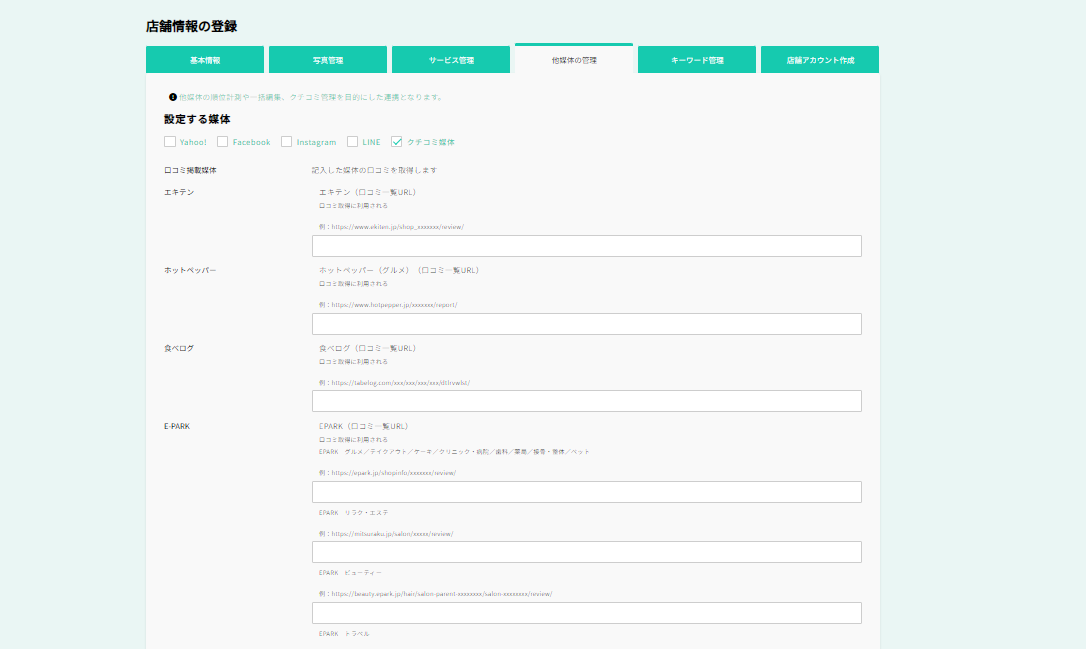
《対応しているクチコミ媒体》
・Googleビジネスプロフィール
・エキテン
・ホットペッパーグルメ
・食べログ
・EPARK
・Yahoo!プレイス(Yahoo!地図/Yahoo!ロコ)
※ご確認事項
Googleビジネスプロフィールの口コミは、GBP連携後に自動で連携します。