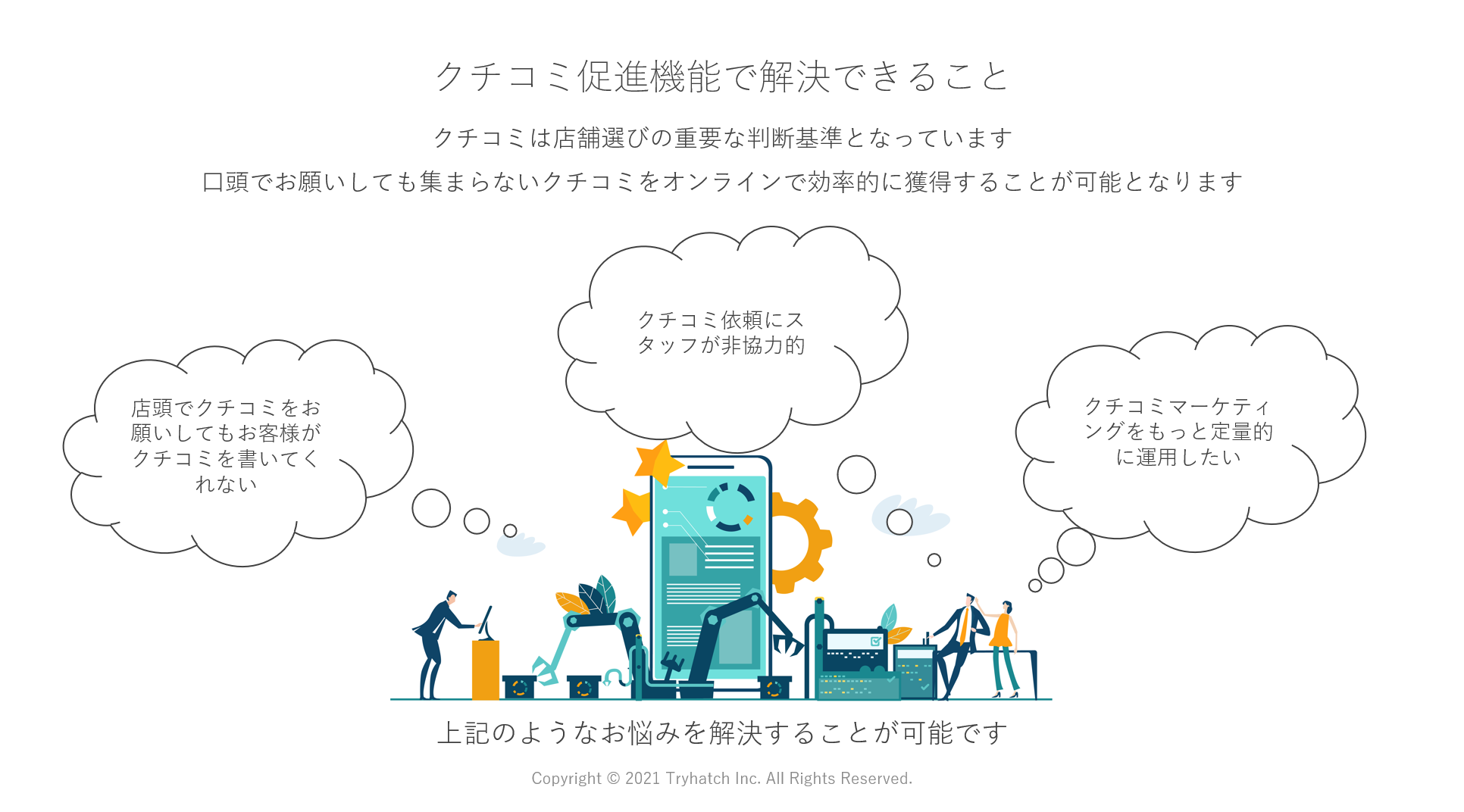
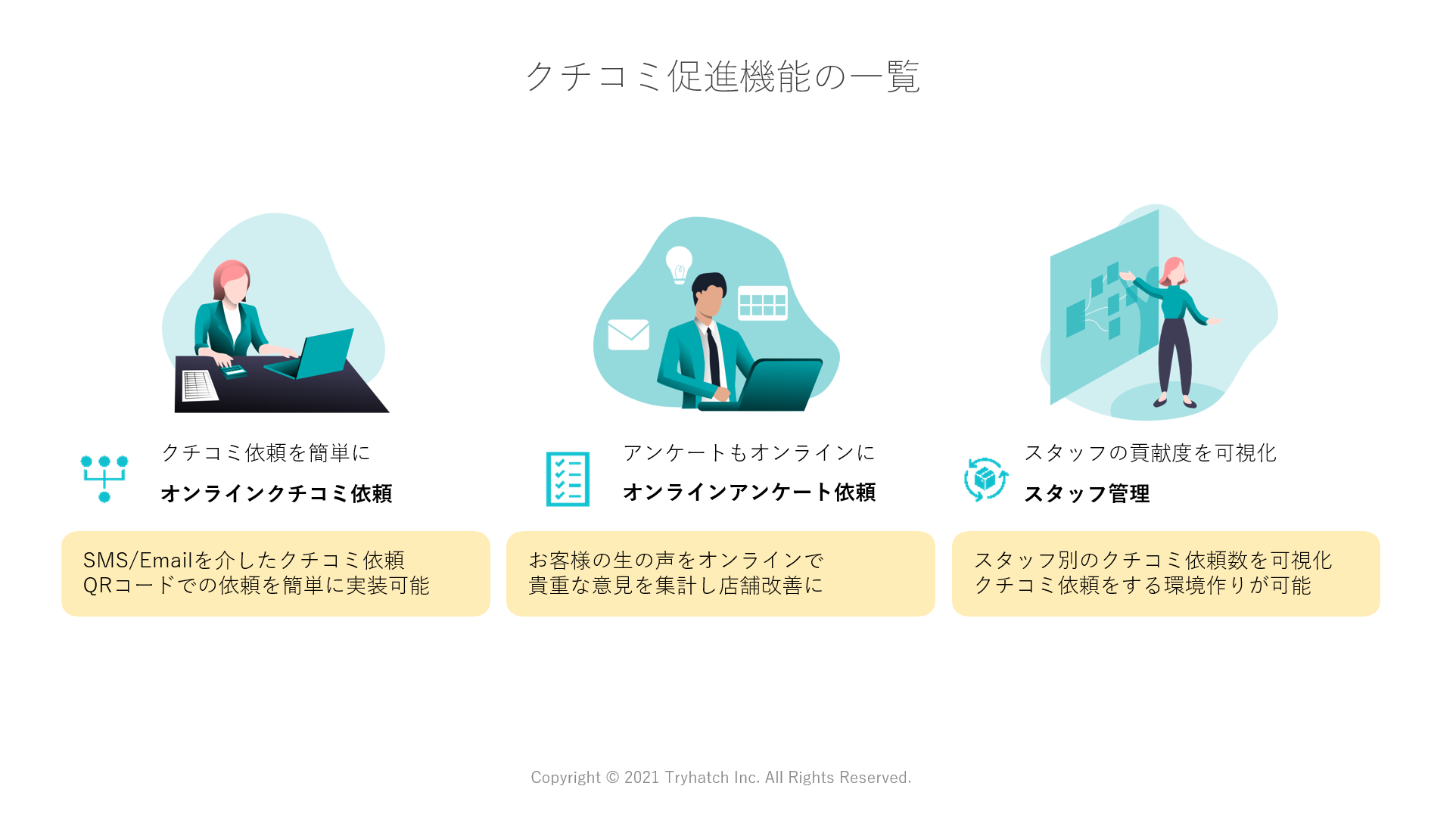
口コミ促進で解決すること
口コミ依頼の設定方法
■QRコード取得方法
サイドメニューの設定内「QRコード管理」より、簡単にGoogleビジネスプロフィールクチコミ画面リンクのQRコードを発行することが可能です。
発行したQRコードをダウンロードすれば、POPなどに貼り付けることが可能です。

「POP作成」をクリックしていただきますと、QRコードを含んだポップを作成することができます。
選んだポップをそのまま印刷するだけで、店頭に設置できるデザインとなっておりますので、ぜひご活用ください。
■スタッフ登録方法
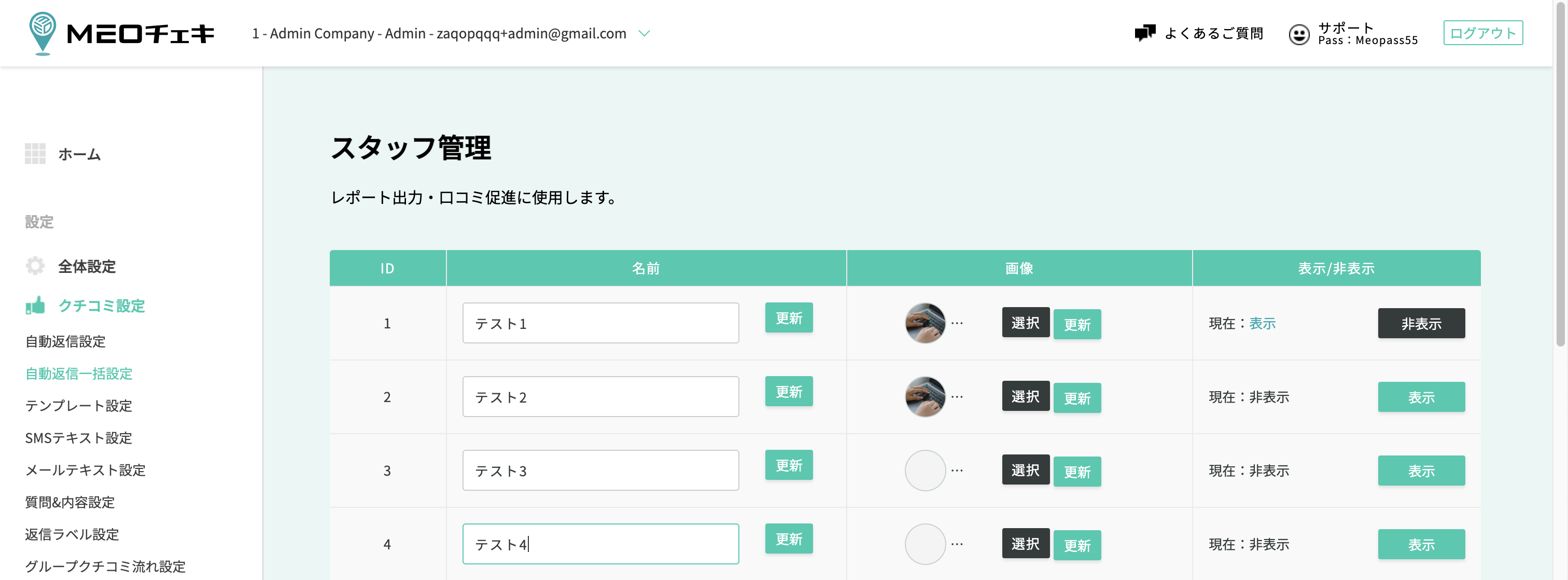
サイドメニュー設定内「スタッフ(スタッフ管理)」より、クチコミを実際に依頼する店舗スタッフの名前を登録することができます。
画像を設定してアイコンを設定することも可能です。
スタッフ登録を行わないと使えない機能があるため、必ず登録をお願いします。
■口コミ促進の目標設定方法
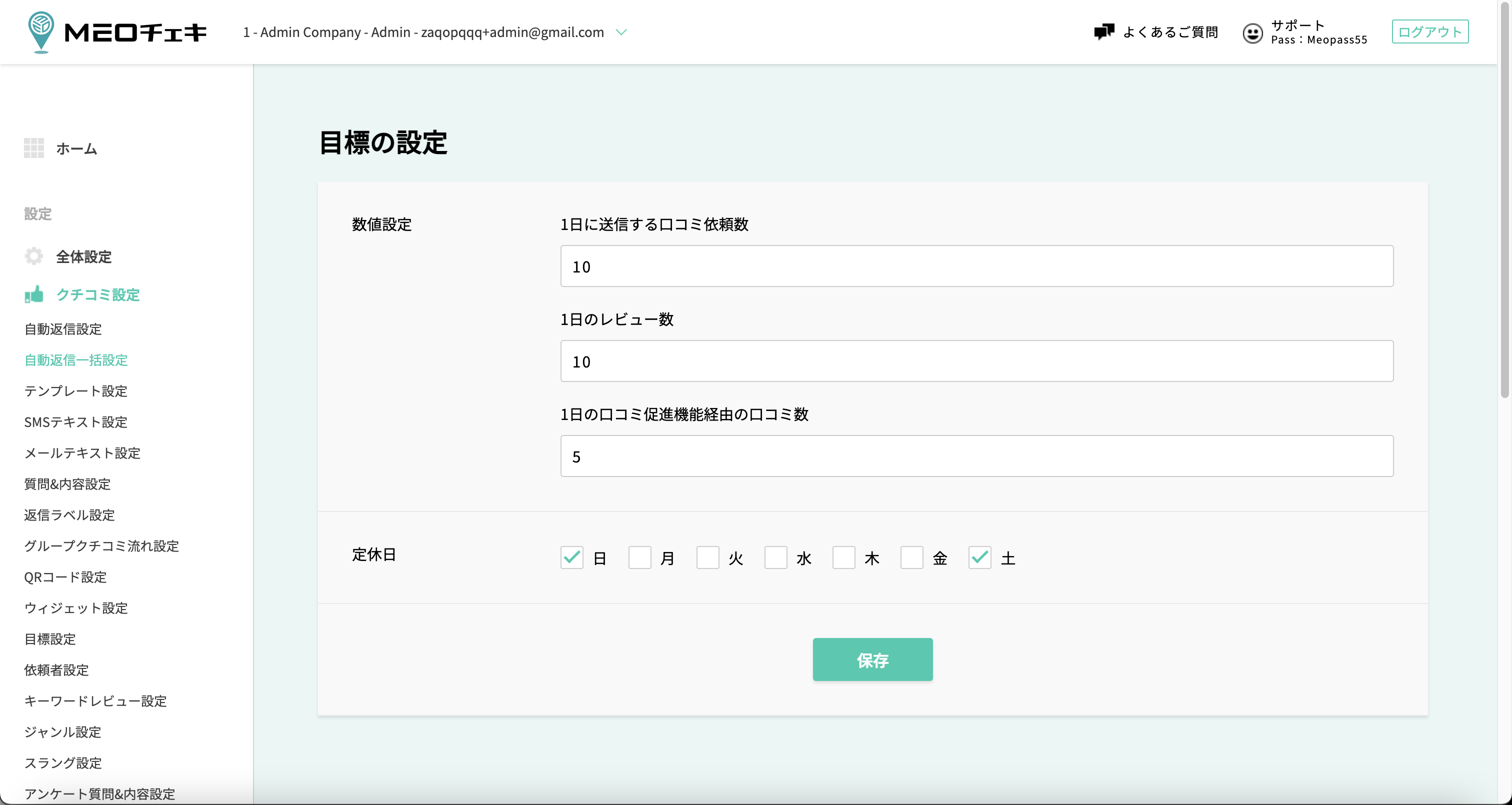
メニューの「目標設定」より、1日に送信する口コミ依頼数の目標と獲得する口コミの目標数を設定することが可能です。
目標を設定することで今日、今週、今月にお店としてどのぐらい口コミ依頼をしないといけないのかをスタッフに共有することができます。
■口コミ促進の確認方法
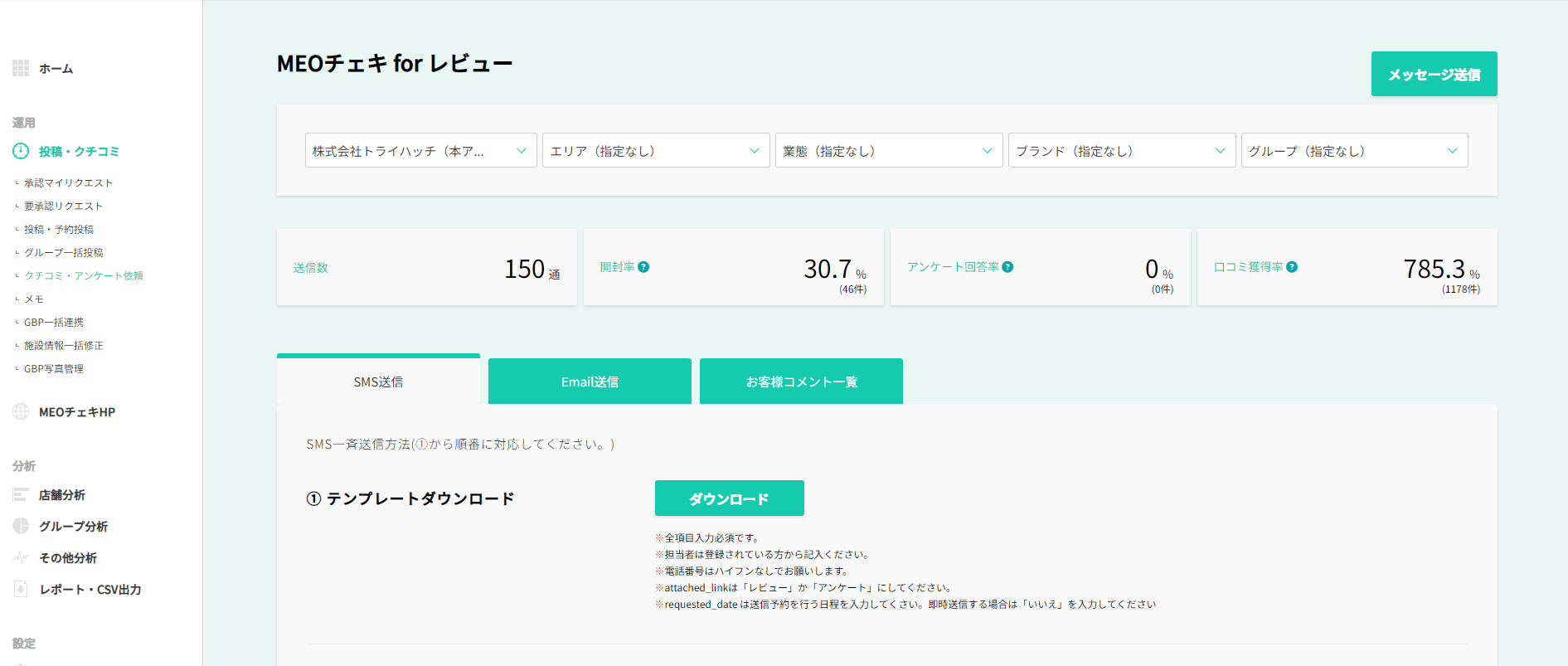
MEOチェキの左側タブ一覧の「投稿・口コミ」より「口コミ・アンケート依頼」をクリックしていただきますと、口コミ依頼画面にて口コミ獲得の目標数値や依頼数、獲得数をグラフで確認可能です。
目標と獲得数を管理し定量的な口コミのマーケティングを実施できるようになります。
■口コミ促進文章の作成方法
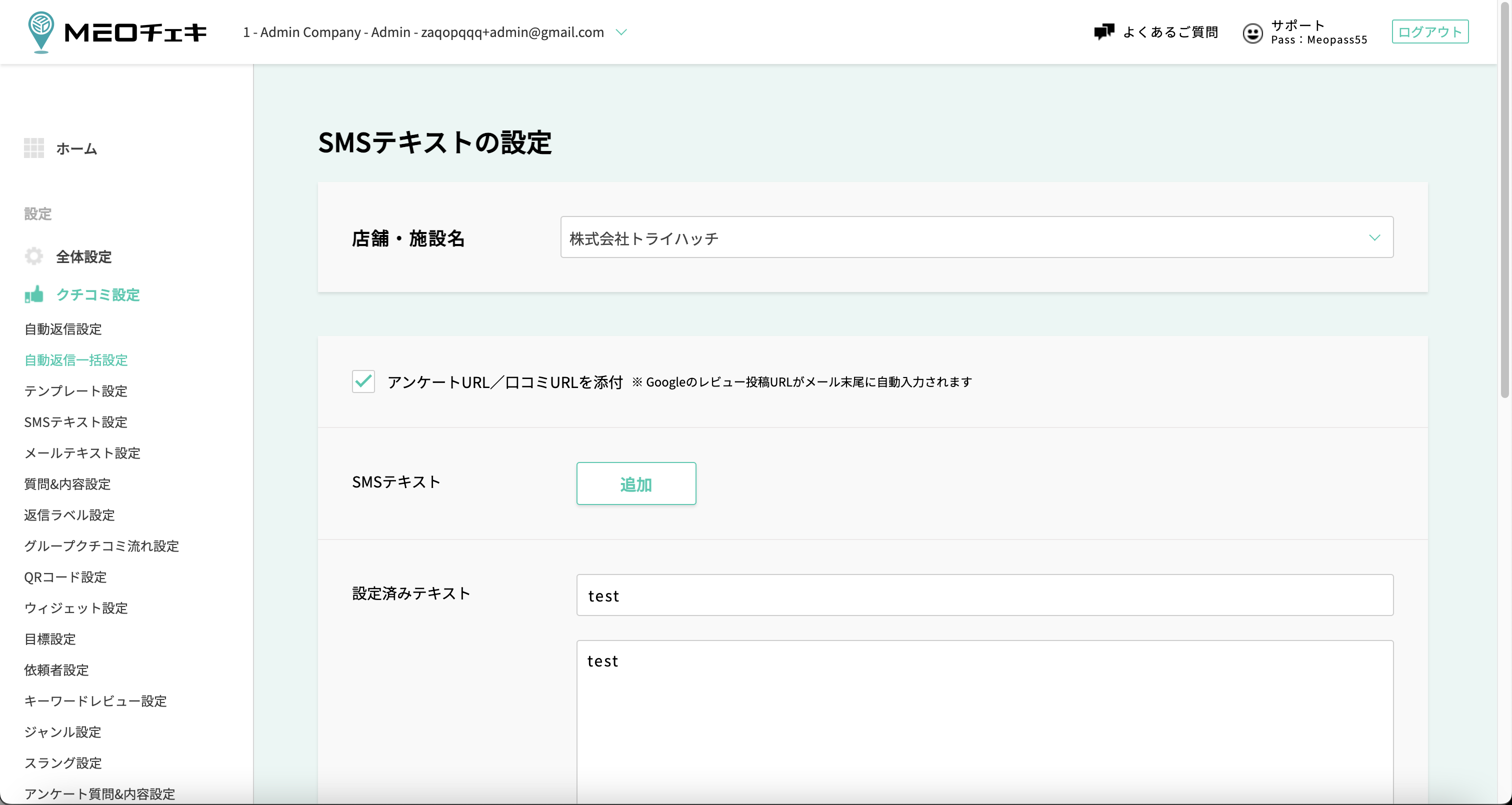
メニューの「SMSテキスト」より、オンライン上で口コミを依頼する際の依頼メッセージを3パターン設定することが可能です。
複数パターン設定することにより、送信時にどの依頼メッセージを送るか決められるため、依頼メッセージのA/Bテストを行うことが可能です。口コミ依頼テキストは、自由にテキストを設定することができます。
また、案件名下にある「口コミURLを添付」にチェックを入れればGoogleビジネスプロフィールの口コミURLが自動的に入力され、チェックを外せばURLは入力されなくなります。
チェックを外した場合、他の口コミサイトのリンクURLを設定すれば、Googleビジネスプロフィール以外の口コミを集めることも可能です。
■口コミ促進文章の多言語対応について
口コミ促進機能のSMS/Email送信において、
多言語対応が実装されました。実装されている言語の範囲は下記です。
【対応している言語】
・日本語
・英語
・中国語(簡体・繁体)
・韓国語
・タイ語
■対象クチコミ先URLの設定方法
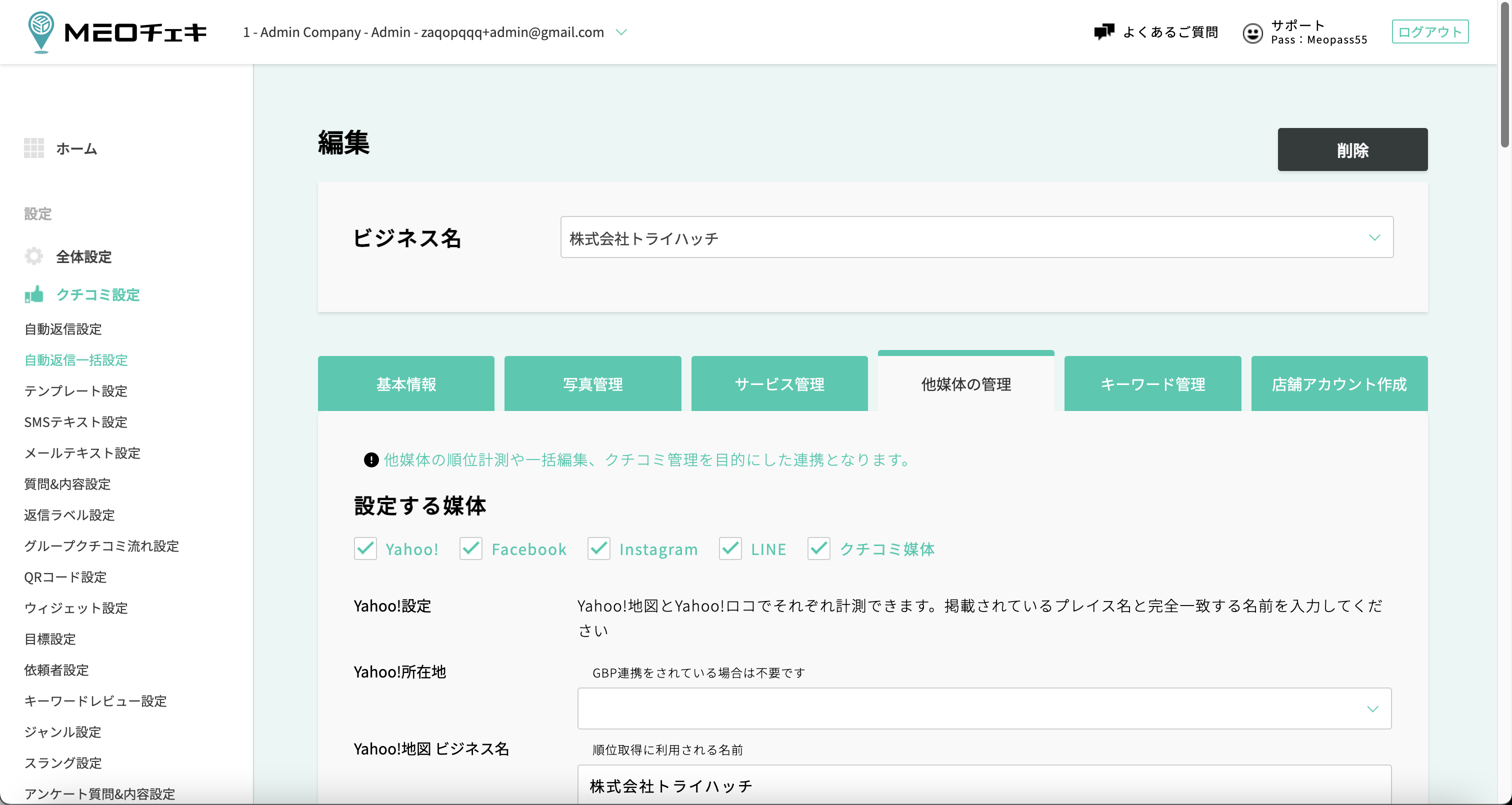
登録画面の「Yahoo連携」「他サービスの連携」から設定可能です。
依頼先の口コミ投稿URLを入力すれば、口コミ依頼時に表示させることができ、URL未記載の場合は非表示となります。
また、同ページの「基本情報タブ」のページ下にある「表示させる媒体」より、Googleだけの誘導を行うか全ての誘導先を表示させるか選択可能です。
■口コミ文章作成の補助機能
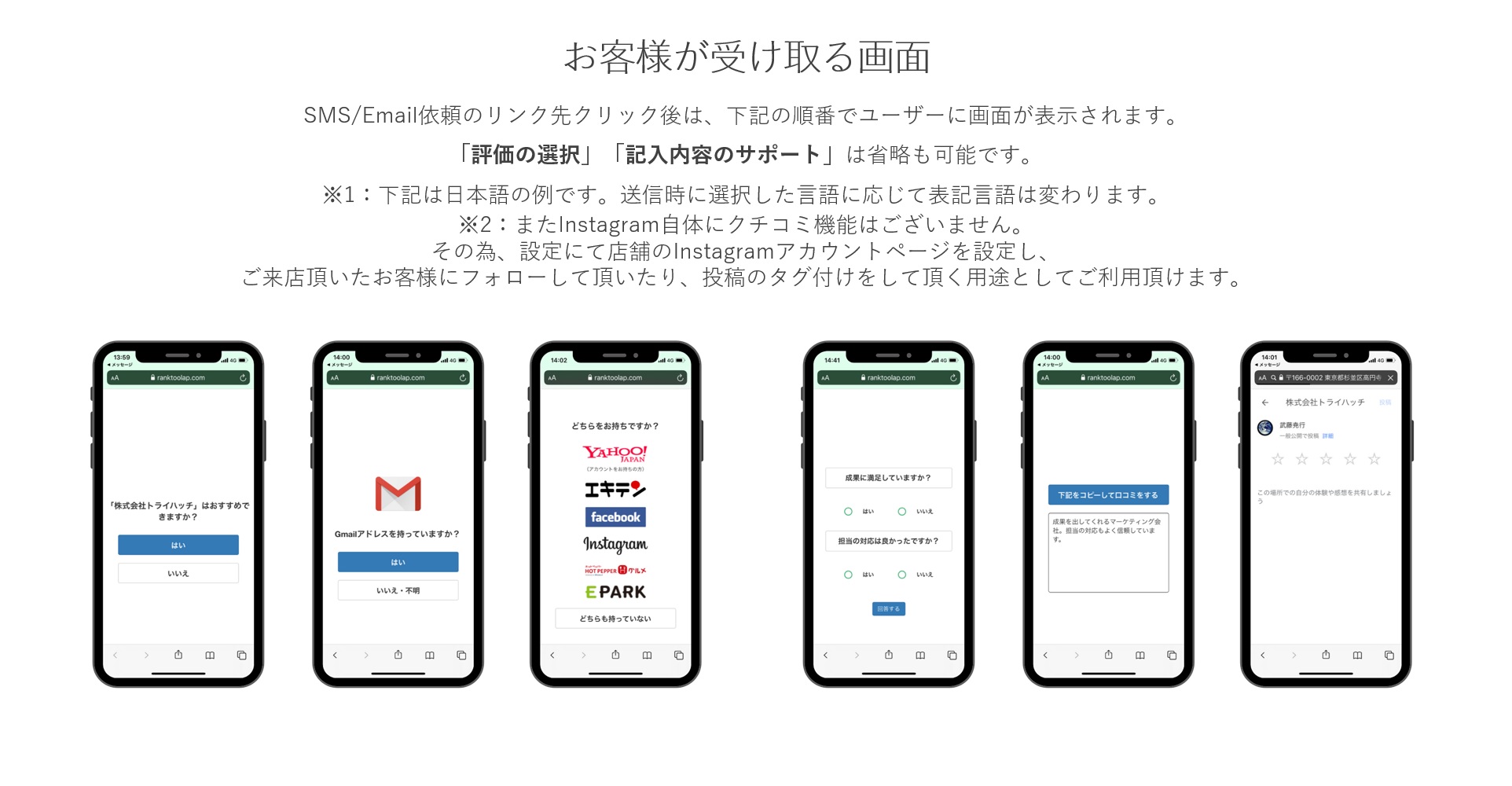
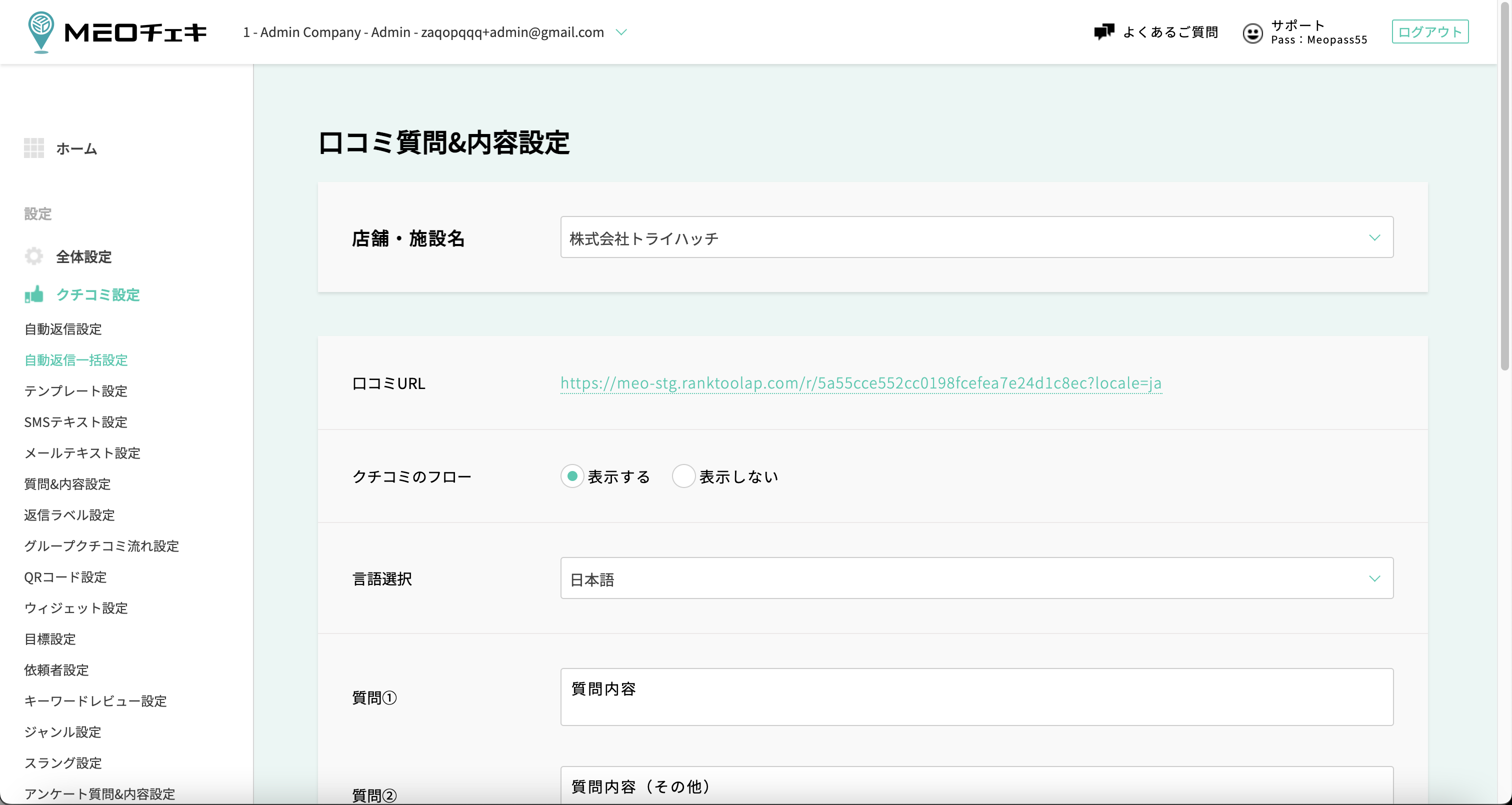
メニュー内の「口コミ質問&内容設定」より、何に対しての口コミを書けば良いか分からないといったお客様のサポートを行うため、口コミ質問&内容設定を行うことで、回答に応じた口コミ例文を口コミまでのフローに表示させることが可能です。
デフォルトは「クチコミのフロー欄」の「表示しない」にチェックが入っていますので、表示させたい場合は、「表示する」にチェックを入れ、テキストを入れるようにしてください。
口コミ促進で解決すること
口コミ促進→案件名を選択→メッセージ送信より、口コミを依頼できます。
お客様の電話番号やメールアドレスを知っている場合、口コミ依頼メールを送付することができます。
■口コミ促進メールの送信方法
- 口コミ促進ページ右上に表示されている「メッセージ送信」をクリックしてください。
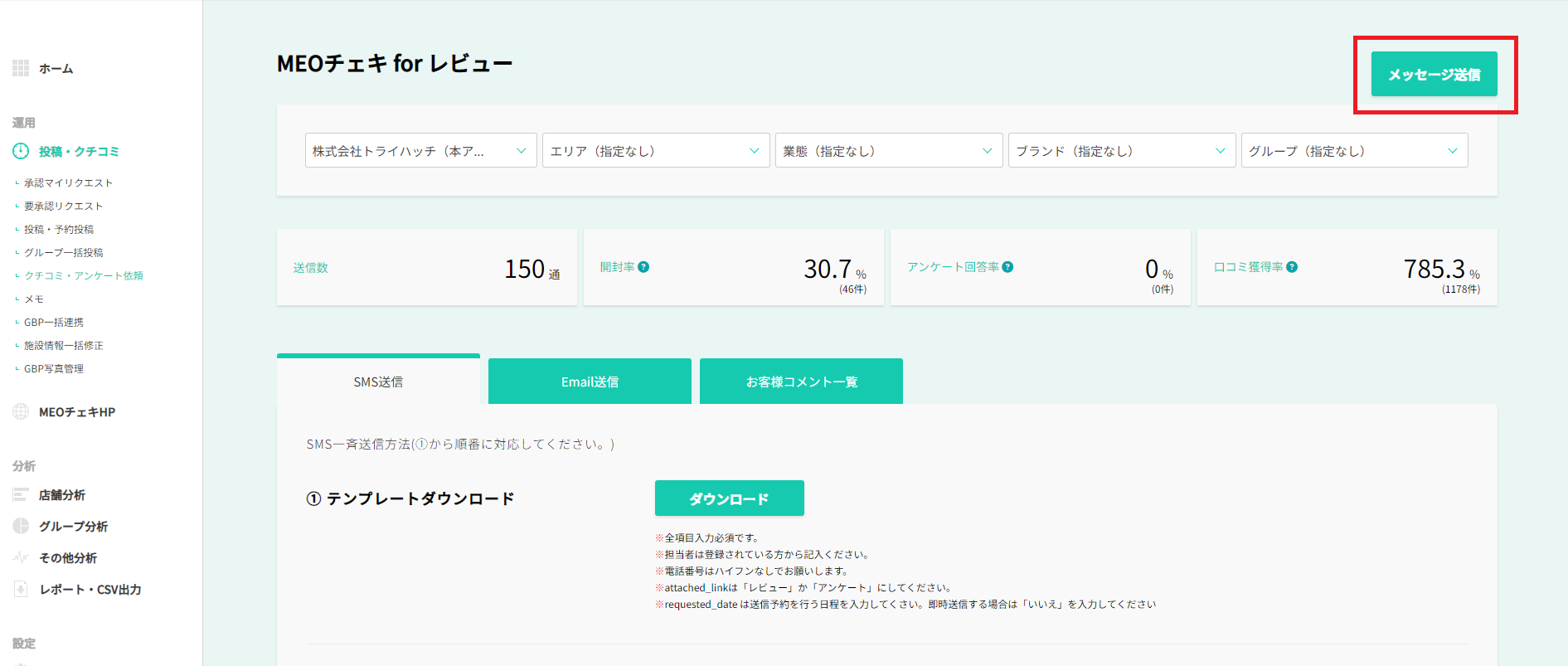
▲口コミ・アンケート依頼送信箇所
- 送信方法(SMSかEmail)を選んで必要事項をご記入ください。
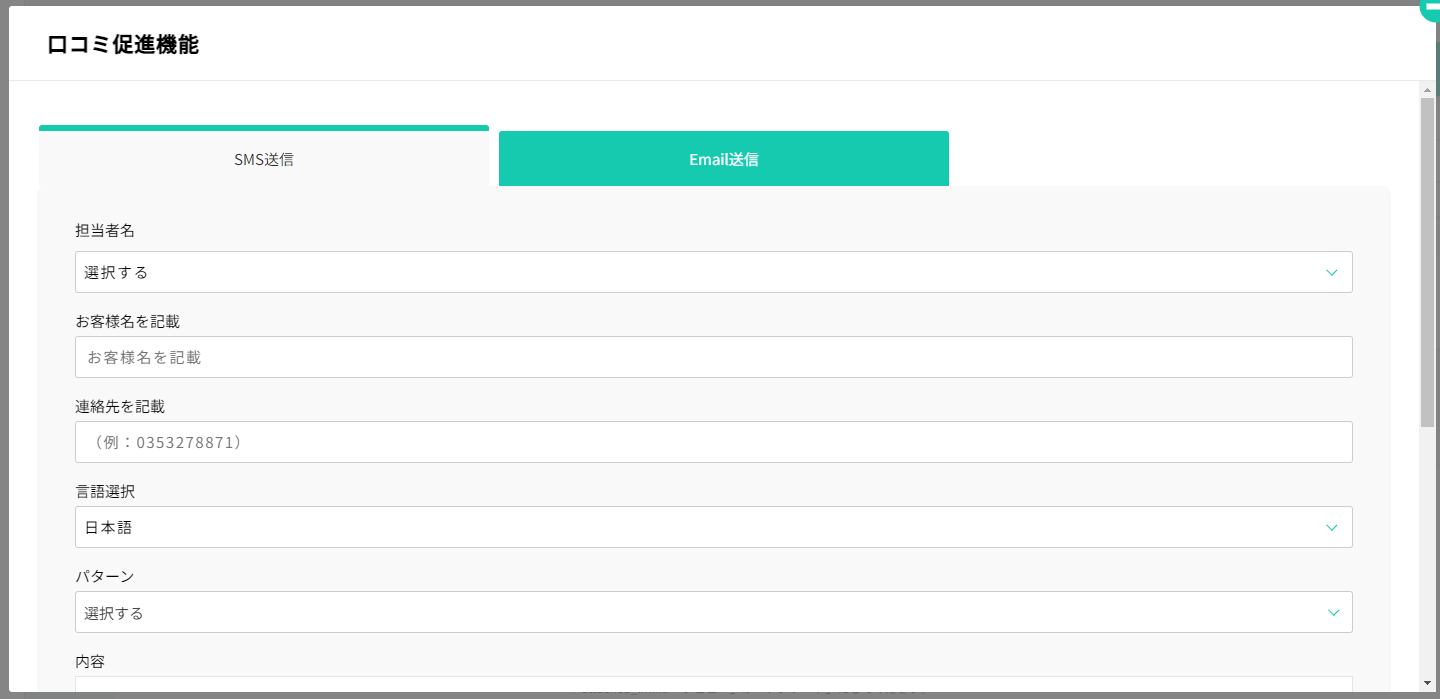
- 担当者名
上記の「スタッフ登録方法」で登録したスタッフをお選びください - お客様名を記載
口コミ・アンケート依頼をしたいお客様のお名前をご記入ください。 - 連絡先を記載
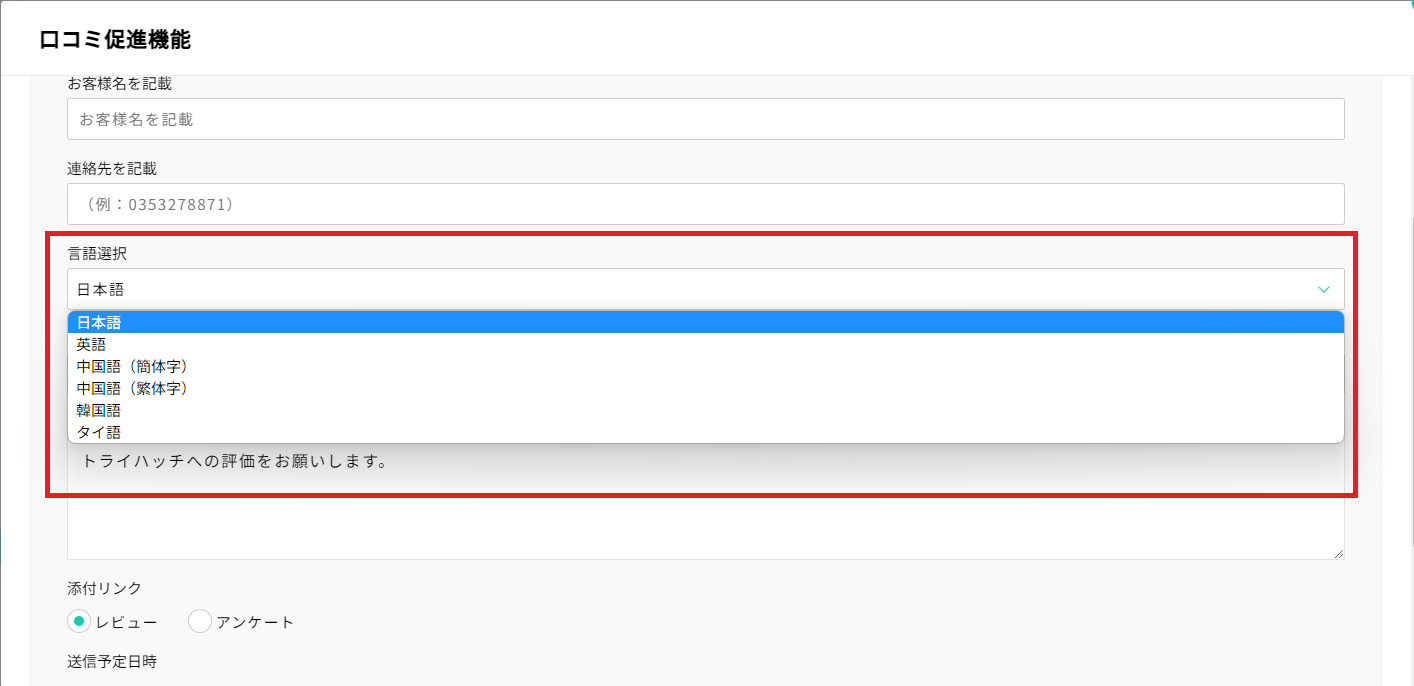
SMS送信なら電話番号を、Email送信ならメールアドレスをご記入ください。 - 言語選択
送信テキスト内容の設定方法は、日本語の設定方法と同様となります。
注意点として、SMS/Email送信テキストと受信後のURLリンク先の言語表記は設定が別です。ご自身が送りたい言語に合わせてテキストを設定ください。
受信後のURLリンク先の言語表記は、送信時に言語選択ができます。
 ※こちらは権限が管理者、MEOチェキ、代理店、ユーザーの場合のみに設定可能です。それ以外の権限の場合はお申し込み時に連携先をお知らせください。
- パターン
SMSテキスト設定およびメールテキスト設定にて設定されたパターンがあれば、ご選択ください。 - 内容
上記のパターンを選択しますと、パターンに設定済みの文章が表示されます。 - 添付リンク
口コミを依頼する場合は「レビュー」を、アンケートを依頼する場合は「アンケート」をご選択ください。 - 送信予定日時
好ましい送信日時があればご設定ください。
Googleアカウントを所有しないお客様の機会損失を防ぐため、Googleビジネスプロフィール以外の口コミも依頼することが可能です。
【対象口コミ依頼先】
Yahoo!プレイス、エキテン、Instagram、Facebook、ホットペッパー、E-Park、LINE友達登録、その他のユーザー
■一括送信テンプレート
個別の送信がお手間になる方には、まとめて一括で口コミを依頼できる一括送信機能もあります。
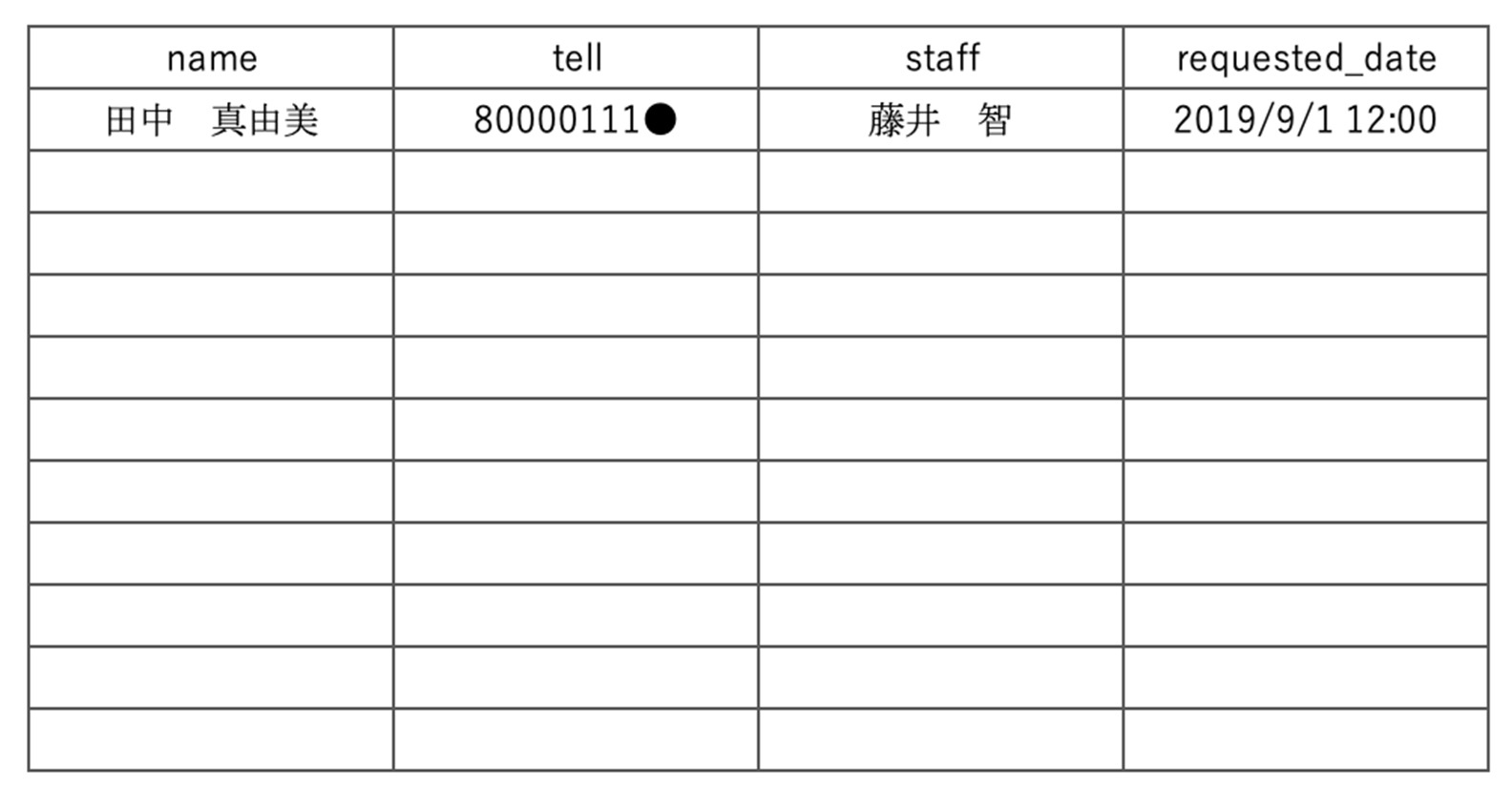
まずは、SMS送信画面内にある「①テンプレートダウンロード」で、一括送信用のテンプレートをダウンロードしてください。
①一括送信のテンプレートをダウンロード
左図の4項目が記載されたcsvファイルを開き、各項目を記載して頂き、ファイルを保存してください。
最後に保存したCSVファイルを読み込み(インポート)してください。
※上限送信数を超えるデータがインポートされた場合は、エラーとなりますのでお気をつけください。
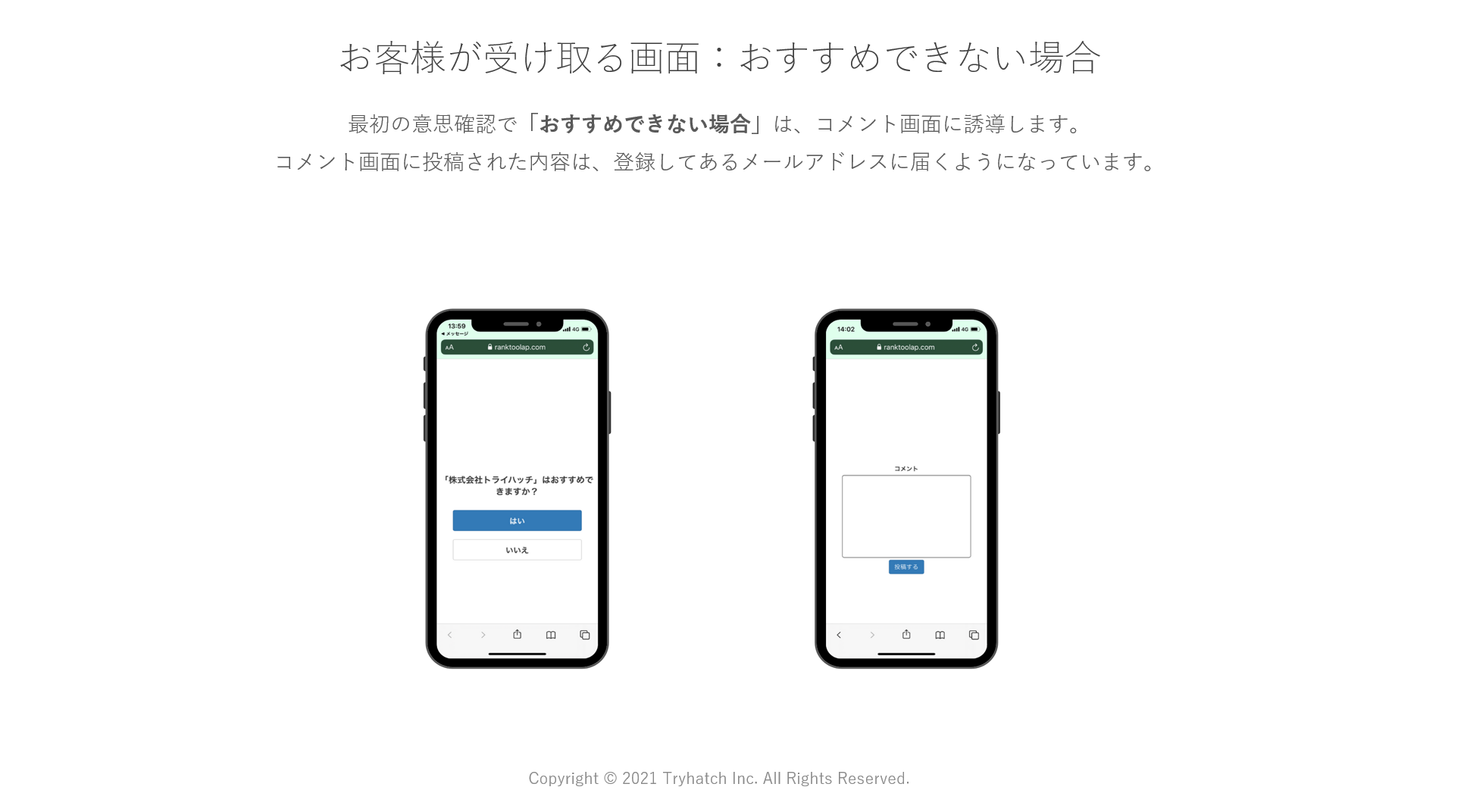
お客様が受け取る画面