
ここでは口コミ管理や口コミ分析について解説します。
口コミ機能内の自動返信機能やネガポジ判定により、口コミ管理の簡易化やサービスの改善に活かすことも可能です。
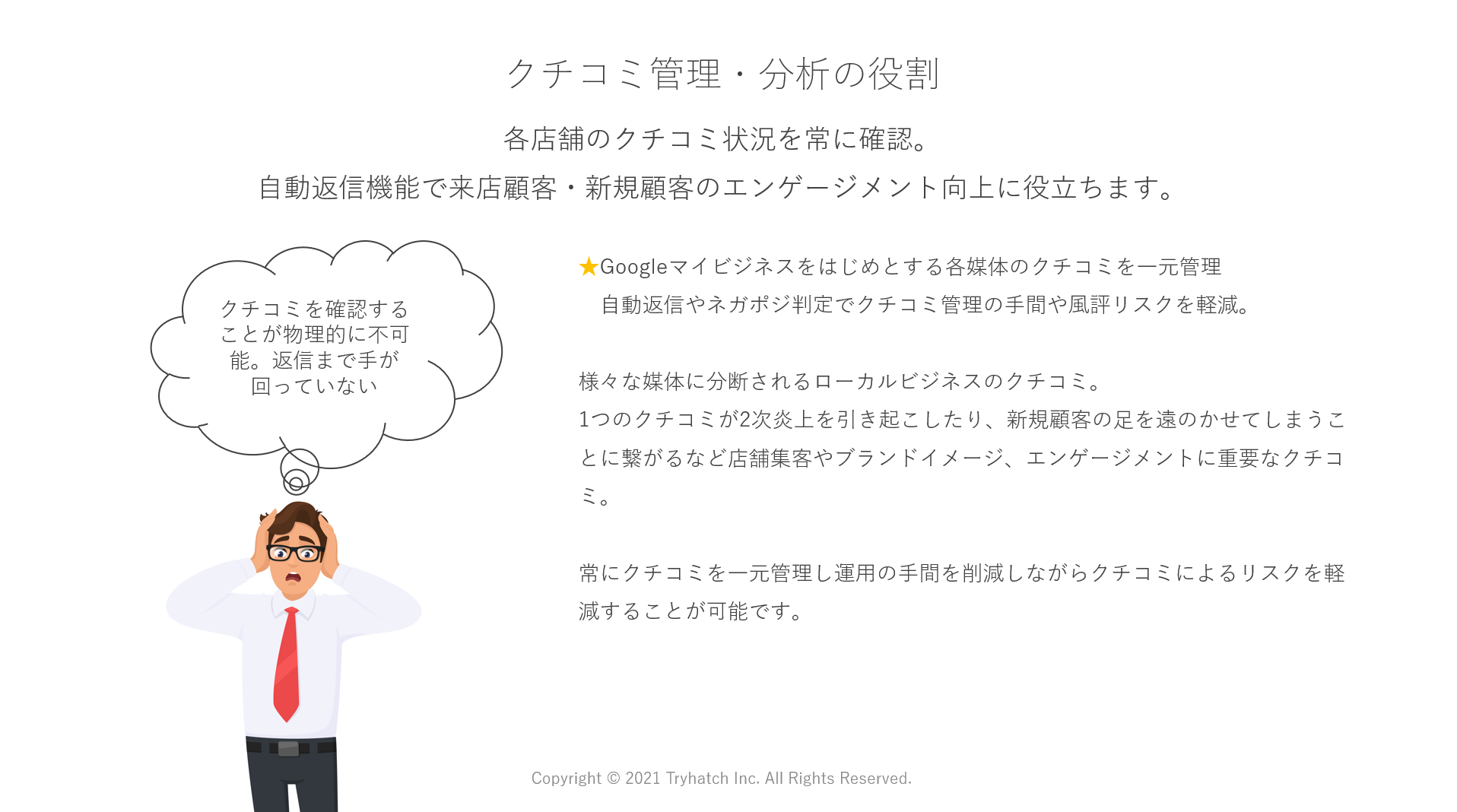
口コミ管理・分析の役割
■対応している口コミ媒体
- Googleビジネスプロフィール
- エキテン
- ホットペッパーグルメ
- 食べログ
- EPARK
- Yahoo!プレイス(Yahoo!ロコ、Yahoo!地図)
※Googleビジネスプロフィールの口コミはGBP連携後に自動で連携されます。
Yahoo!プレイスはYahoo連携タブにて他サービス連携同様に口コミ部分のURLを入力してください。
口コミ管理方法
寄せられた口コミは「レビュー一覧」より詳細の確認や、口コミ返信することができます。
下記の操作手順に沿って、レビューをご確認ください。
■レビュー一覧確認方法
- MEOチェキホーム画面より「レビュー一覧」をクリック
- 確認したい案件を選択すると案件ごとの口コミを一覧で確認することができます。

■口コミ返信方法
- レビュー一覧より、返信したい口コミの「操作」欄にあります「返信」をクリックしてください。
- 「返信内容」に口コミ返信文章を記入し、「保存」をクリックしてください。
- 該当口コミに返信が完了いたし、即時でGoogleビジネスプロフィールに口コミ返信が反映されます。
口コミ返信テンプレート設定について
口コミ返信テンプレートを事前に作成することで、MEOチェキから口コミ返信する際に早く文章を作成することができます。
また、誰でも同じクオリティの返信文を作成することが可能となります。
下記の操作手順に沿って、口コミ返信テンプレートを設定してください。
■口コミ返信テンプレート設定方法
- MEOチェキホーム画面の「口コミ設定」より「口コミ返信テンプレート設定」をクリックしてください。
・システム
MEOチェキに事前に登録されているシステムテンプレートになります。
こちらに活用できそうなテンプレートがある場合、自身でテンプレートを作成せずとも問題ございません。
・カスタム
システムテンプレートに活用できそうな文章が無い場合、自身で作成することが可能です。 - 口コミ返信テンプレート一覧の「登録」をクリックしてください。
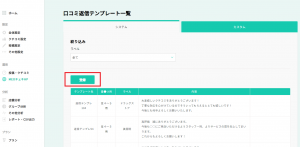
▲口コミ返信テンプレート登録箇所
- 必要事項を入力し保存してください。
- 星のスコア
どの星が来た時に使用する返信文か選択することができます。 - テンプレート名
テンプレートを管理する際に付ける名前になります。 - 内容
口コミ返信文章になります。汎用性を持たせることで、口コミ返信する際に簡単な編集で済むようにすることが可能です。 - ラベル
業種ごとなどで作成したラベルを設定することで、口コミ返信文を使用する際に探すことが簡単になります。
ラベル設定方法については次の項目でご説明いたします。
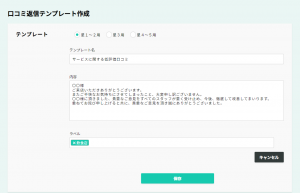
▲口コミ返信テンプレート設定画面
カスタム欄に作成した口コミ返信内容が反映されます。
作成した口コミテンプレートを反映させる方法
下記の操作手順に沿って、口コミテンプレートを反映させるための設定をおこなってください。
1.口コミテンプレート反映方法
- 口コミテンプレートを反映させたい店舗・施設情報を含めたグループを作成してください。
※グループの作成方法については「一元管理とグループ作成方法」をご覧ください。 - 作成したグループの編集画面下部にある「口コミテンプレート選択」欄にて反映させたい口コミテンプレートを選択してください。(複数選択することも可能です。)
- 「保存」をクリックし、設定を保存。
- 口コミ返信入力画面にテンプレートが反映されます。
2.口コミ返信テンプレートラベル設定
口コミ返信テンプレートラベルを設定することで、業種ごとや店舗ごとにテンプレートを分けることができ、
テンプレートを設定する際に検索しやすくなります。
下記の操作手順に沿って、口コミ返信テンプレートラベルを設定してください。
■口コミ返信テンプレートラベル設定方法
- MEOチェキホーム画面から「口コミ返信テンプレートラベル設定」をクリックしてください。
- 既に「システム」にMEOチェキに登録されているラベルで使用できるものがありますが、自身で作成する際は「カスタム」へ追加することをお勧めいたします。
- 「カスタム」をクリックしラベル名を記入し、「更新」をクリックしてください。
口コミ自動返信について
口コミ自動返信を活用することで、口コミ返信を素早く行うことができたり、口コミ返信の手間を省くことができます。
下記の操作手順に沿って、口コミ自動返信設定を行ってください。
1.口コミ自動返信設定
- MEOチェキのホーム画面から「口コミ自動返信設定」をクリックしてください。
- 自動返信設定をしたい対象の店舗/施設を選択してください。
- 口コミのメッセージがある場合とない場合、それぞれ「星2以下の返信文」と「星3以上への返信文」を作成することができます。
※作成した口コミテンプレートを活用することもできます。
※Yahoo!も同様のパターンで設定することが可能ですが、Googleと同一にすることもできます。
※Facebookは全口コミに対して同様の返信内容の設定となります。 - 返信内容を入力後右下にある「自動返信」にチェックを入れると自動返信が実行されます。
※自動返信設定を保存した以降に寄せられた口コミに反映されますので、過去に寄せられた口コミには自動返信しません。
2.口コミ自動返信設定(一括設定)
複数の店舗・施設情報に一括で設定することも可能です。
下記の操作手順に沿って、一括で設定してください。
■口コミ自動返信を一括で設定する方法
- MEOチェキホーム画面から「口コミ自動返信設定(一括設定)」をクリックしてください。
- 「会社」の欄にて、全体を管理しているアカウントを選択すれば全店舗に口コミ自動返信設定を実装することが可能です。
※設定内容は個別設定と同様です。
■口コミ自動返信の設定サンプル
- メッセージあり星2以下
口コミを頂きありがとうございます。
頂いた内容を真摯に受け止めスタッフ一同サービス改善に努めさせていただきます。
- メッセージあり星3以上
この度は有難い口コミをありがとうございます。
より一層ご満足いただけますようスタッフ一同さらにサービス品質を向上するために尽力いたします。 - メッセージなし星2以下
評価を頂きありがとうございます。
頂いた評価を真摯に受け止め店舗改善に努めます。 - メッセージなし星3以上
高評価ありがとうございます。
さらにご満足いただけますようサービス品質の向上に努めます。
口コミ分析設定
口コミを分析するための事前設定を行うことができます。
1.キーワードレビュー管理
寄せられた口コミに含まれているキーワードを「ポジティブワード・ネガティブワード」や「ジャンル」の設定をすることが出来る機能です。
特にネガティブなワードは低評価である可能性があるため、ネガティブワードを設定することでそれを含んだ口コミが来た際に、メール通知され、すぐに口コミ返信を行うことが可能です。
下記の操作手順に沿って、キーワードレビューを設定してください。
■設定方法
- MEOチェキホーム画面から「キーワードレビュー管理」をクリックしてください。
- 「ポジティブワード」「ネガティブワード」タブより口コミに含まれるワードを記入します。
- フレーズワードにチェックをいれますと、ポジティブともネガティブとも捉えられるワードの詳細を設定することができます。
例:登録ワード:おすすめ
ポジティブ「おすすめできる」ネガティブ「おすすめできません」 - 事前に設定していただいたジャンルを選択し、どのジャンルへの口コミなのか管理することができます。
- 他のアカウントでも同様の設定をされたい場合、CSVをダウンロードしていただき、他のアカウントにてCSVをアップロードしてください。
- キーワードレビューの設定を変更した後、変更した内容でレビュー分析をすることも可能です。
変更後、上部に表示されている「レビュー分析」を押下してください。
この設定は配下の案件に適応されます。
情報量により時間が掛かる可能性もありますので、ご了承ください。
2.ジャンル管理
キーワードレビューで使用するジャンルを設定することができます。
料理であれば味なのか見た目なのか、施術系であれば接客なのか施術なのか、どの項目に対して口コミが寄せられているかを把握することで、店舗改善を行うことができます。
下記の操作手順に沿って、ジャンル管理を設定してください。
■ジャンル管理設定方法
- MEOチェキホーム画面の口コミ設定より「クチコミジャンル管理」をクリックしてください。
- 下記の画面に遷移します。
- 名前の欄にジャンル名を記入して保存をクリックしてください。
削除や変更もできますので、ご状況に合わせてご設定ください。