
ここでは日次の順位計測機能の応用機能の解説をします。
MEOチェキを導入後、操作感になれていただき、施策も安定して行えるようになりましたらぜひご活用ください。
住所指定検索
順位取得設定にてご登録いただいた住所の確認や、新規での住所登録の際にご活用いただけます。
店舗情報を登録する際に、対策したいキーワードでの検索順位が何位であるかを事前に確認するとができます。
※住所指定検索ではGoogle広告テストツールを用いているため、必ずしも実際の検索順位と一致するわけではありませんのでご注意ください。
下記の操作手順に沿って、住所指定検索をご確認ください。
■住所指定検索画面遷移方法
- MEOチェキホーム画面から「住所指定検索」をクリックします。
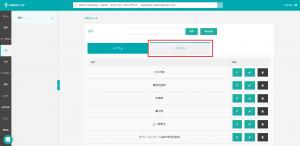
▲住所指定検索「カスタム」タブ表示箇所
- 上部タブにて「カスタム」を選択します。
ここでは、過去に登録した住所についてはご確認いただけます。 - 下図の「地点追加」をクリックすると、新しく地点を登録することが可能です。
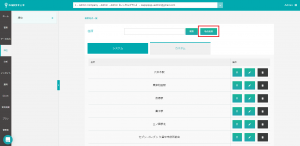
▲住所指定検索「地点追加」ボタン表示箇所
- 下図の赤枠の操作欄で、登録した地点の編集や削除することができます。
- また、ピンマークをクリックしていただきますと、登録した地点のGoogle画面へ遷移します。
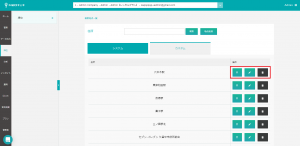
▲作成済み地点のボタン表示箇所
3位以内の日数合計
順位計測にて上位3位以内の日数を店舗毎に確認することが可能です。
成果報酬型のご請求を行っている方はこちらの機能をご活用ください。
下記の操作手順に沿って、ご確認ください。
■3位以内の日数合計の確認方法
- MEOチェキホーム画面から「3位以内の日数合計」をクリックしてください。
- 抽出する「年月」と案件名を選択し「検索」をクリックしてください。
- 下図のように反映されますので、検索した店舗の3位以内日数をご確認下さい。
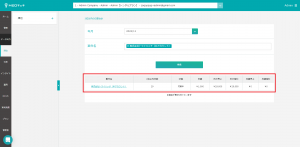
▲3位以内の日数道警の確認画面
また、順位表示回数などにより店舗様への請求金額が変動する際なども、金額の確認が可能となります。
急降下一覧
急降下一覧では、順位が急降下した場合や急上昇した場合を確認することが可能です。
※急降下とは、3位以上から4位以下に順位が落ちること、および検索順位が21位以下(圏外)へ落ちることを指します。
急降下した案件を確認することで、GBPに対していち早く対策を実施することができます。
下記の操作手順に沿って、ご確認ください。
■急降下一覧の確認方法
- MEOチェキホーム画面から「急降下一覧」をクリックしてください。
- 「対象媒体」を選択してください。
- 地点ごとに確認する場合は、「住所指定検索」にて地点を選択してください。
- 確認したい「日付」を選択してください。
- 下図のように表示されます。
以下の赤枠内容に基づき反映されております。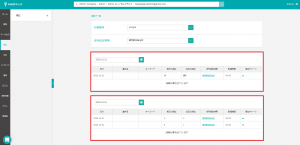
▲
上部の赤枠では、前日に圏内の順位であった案件が、当日に急降下した場合に表示されます。
下部の赤枠では、前日順位から上昇した案件が表示されます。
順位拡張機能について
順位拡張機能をご契約いただきますと通常1〜20位までの順位取得のところ1〜100位まで順位計測を行うことが可能となります。
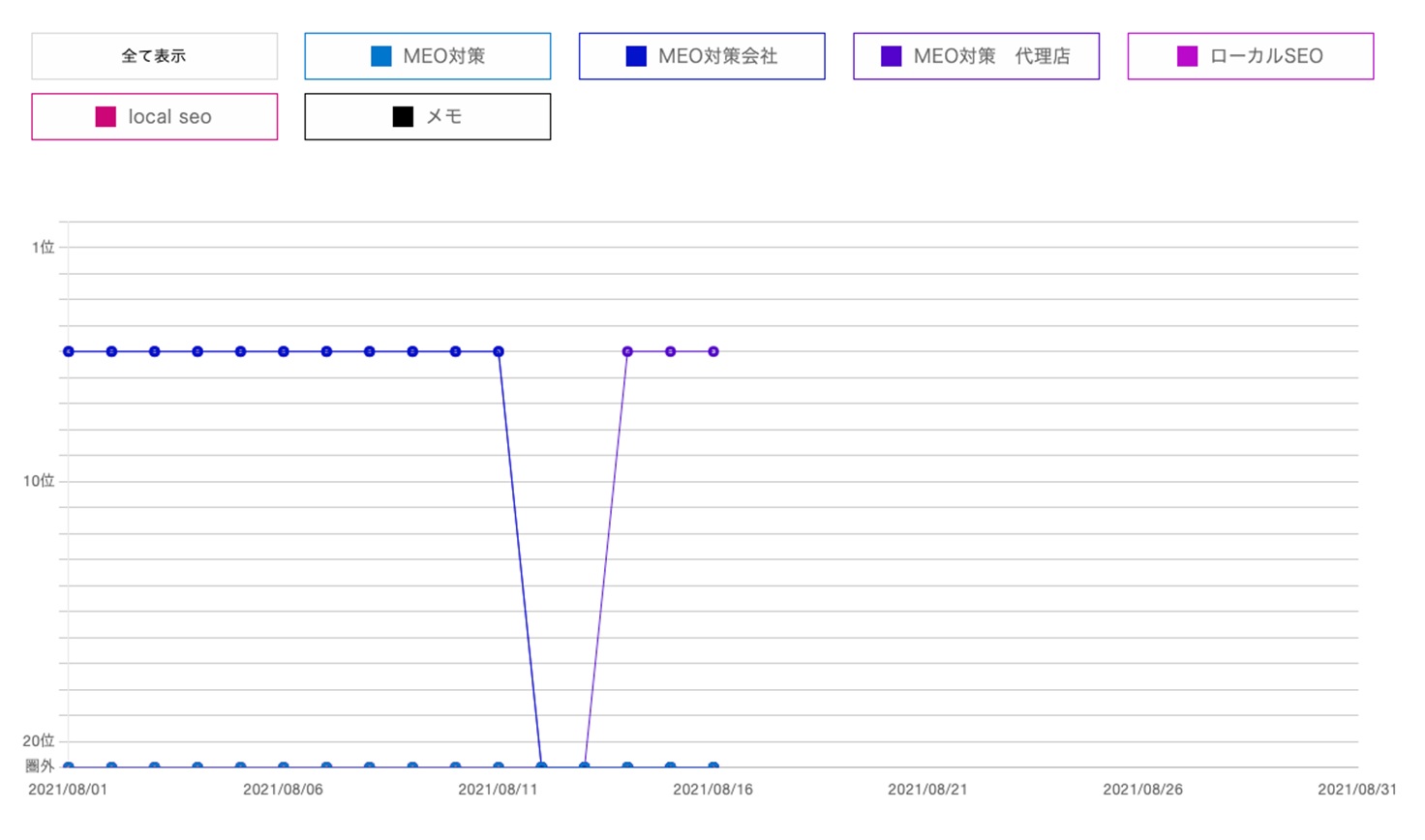
▲順位拡張機能表示イメージ
カレンダーも同様に100位まで計測・キャプチャを残します。
拡張するメリットは?
順位計測範囲を100位まで拡張することにより、100位以下の順位である場合は、施策を行った際の順位上昇幅を細かく確認することが可能となります。
100位以下のキーワードがある場合にはお勧めの機能となっています。
順位計測範囲の拡張をご希望の場合、カスタマーサクセスへお問い合わせください。