
ここでは、MEOチェキの順位計測機能について解説します。
順位計測機能では案件ごとに設定していただいた内容で、日次で自動的に検索順位の計測を実施します。
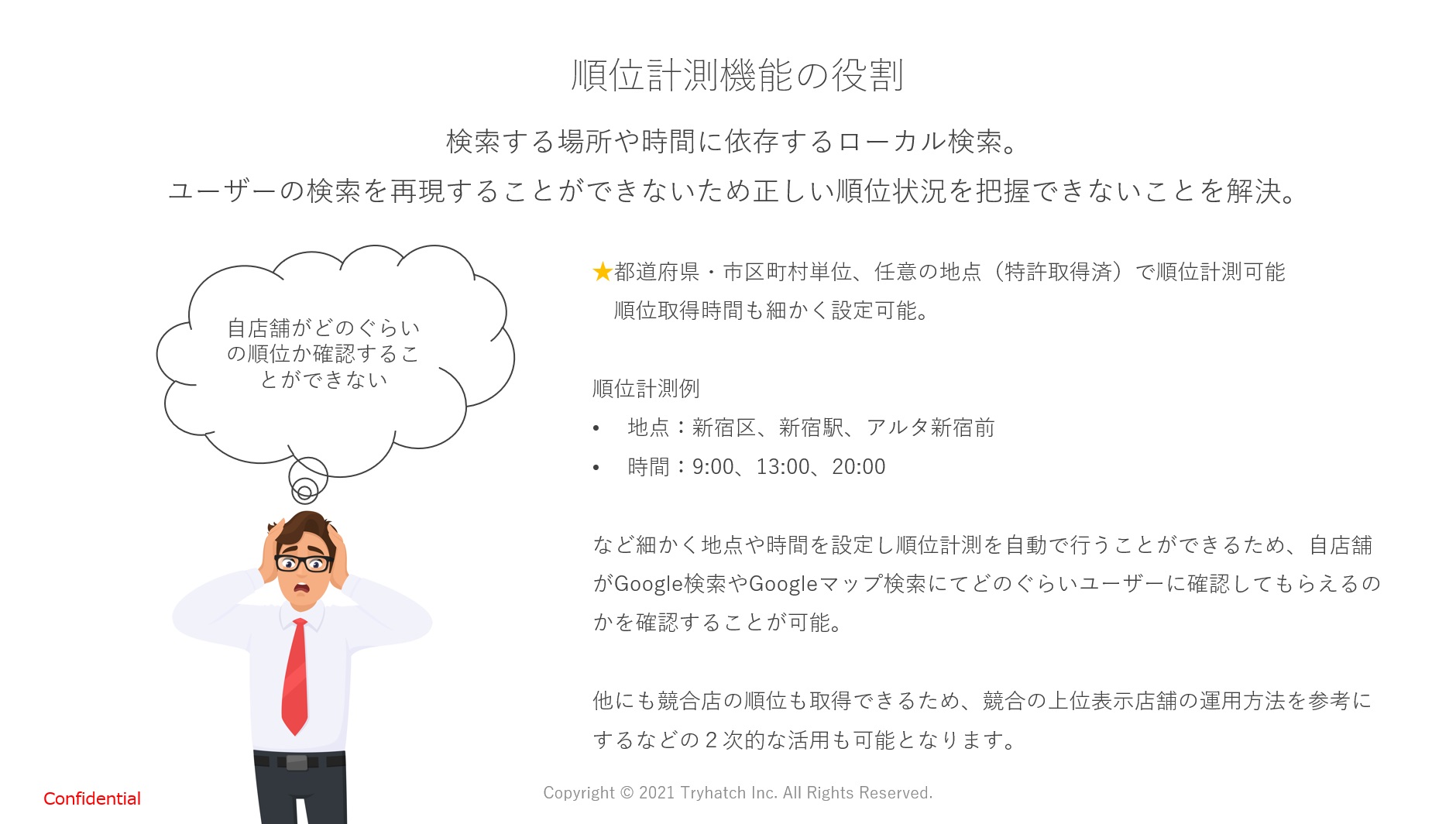
順位計測機能の役割
順位計測機能の設定方法
順位計測機能を使用するにあたり3つの情報を入力する必要がございます。
- 検索キーワード
- 検索順位取得時間
- 検索地点
下記の操作手順に従って、順位計測条件の設定をお願いします。
■順位検索キーワードの設定方法
日次自動順位計測を行うまでの設定方法となります。
※GBP連携後にキーワード登録を行うようお願いします。
- MEOチェキホーム画面から「店舗・施設情報」をクリックしてください。
- キーワードを設定したい案件名をクリックしてください。
- 上部タブ「キーワード」をクリックしてください。
- 順位計測を実施したいキーワードを入力し「登録」をクリックして下さい。
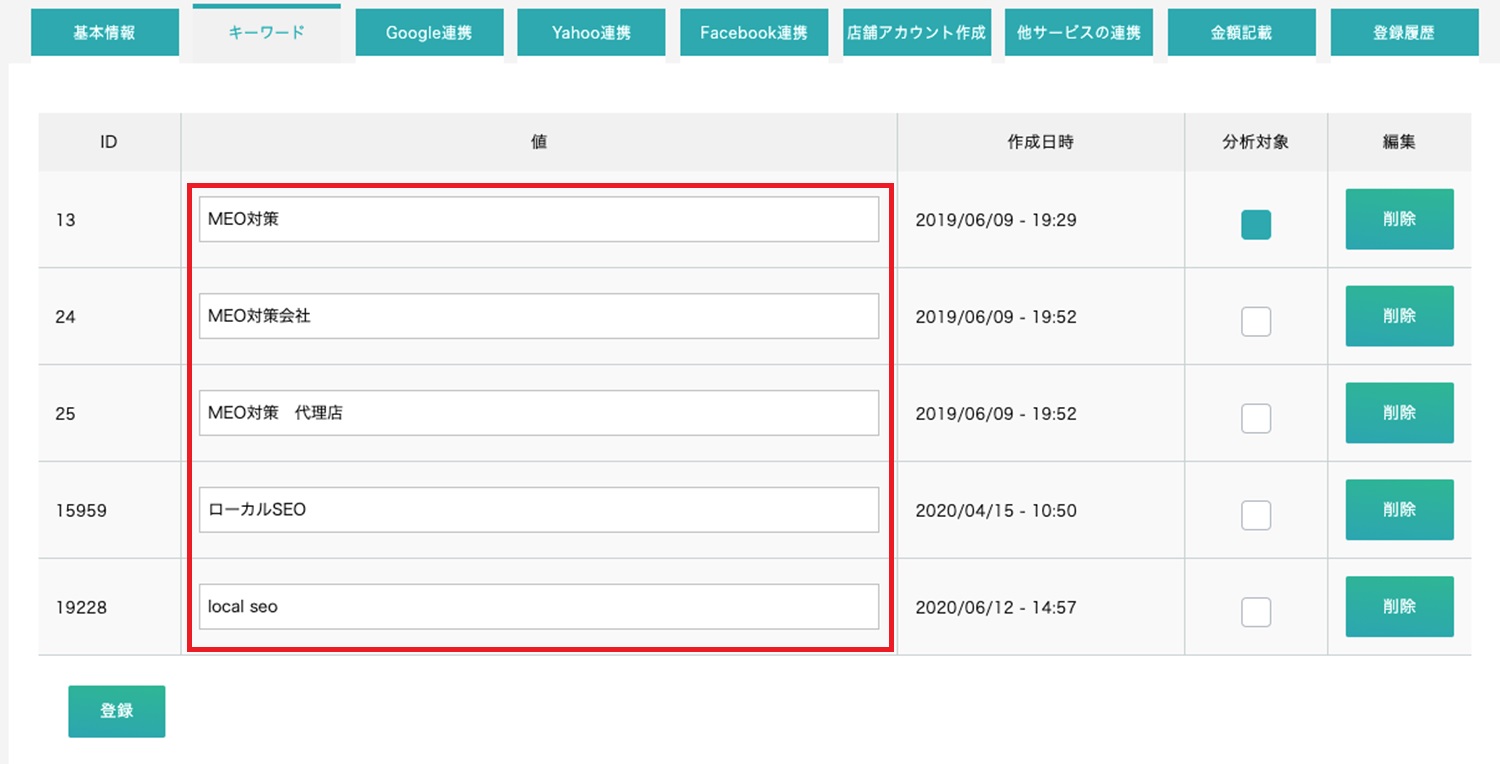
▲順位計測キーワード設定画面
■順位取得時間の選定方法
- MEOチェキホーム画面から「店舗・施設情報」をクリックしてください。
- 順位取得時間を設定したい案件名をクリックしてください。
- 「順位取得設定」の「順位取得時間」より任意の時間を入力し、保存をクリックしてください。
▲順位取得時間設定箇所
- 順位計測のおすすめ設定時間
順位計測時間は最もユーザーに来ていただきたい時間帯に設定されることをオススメいたします。
お客様に来ていただきたい時間帯にGBP上位表示することで、ウェブからの来店数を向上できる可能性があるためです。順位取得時間を閉店時間に設定した場合、順位が上がりづらい可能性がございますので、店舗の営業時間内で設定されることををお勧めいたします。
■順位取得地点の選定方法
- MEOチェキホーム画面から「店舗・施設情報」をクリックしてください。
- 順位取得地点を設定したい案件名をクリックしてください。
- 編集の「順位取得設定」の「順位取得住所指定」項目で都道府県名 or 市区町村名を入力し、該当する地域名を選択して下さい。
▲順位検索地点設定箇所
- 順位取得設定の「新規追加」をクリックすると下記図が表示されます。
- STEP1を入力すると2番目の図のように詳細地点へ移動しますので、STEP2の登録名を任意で入力し保存すれば登録可能です。
ピンは自由に移動することも可能です。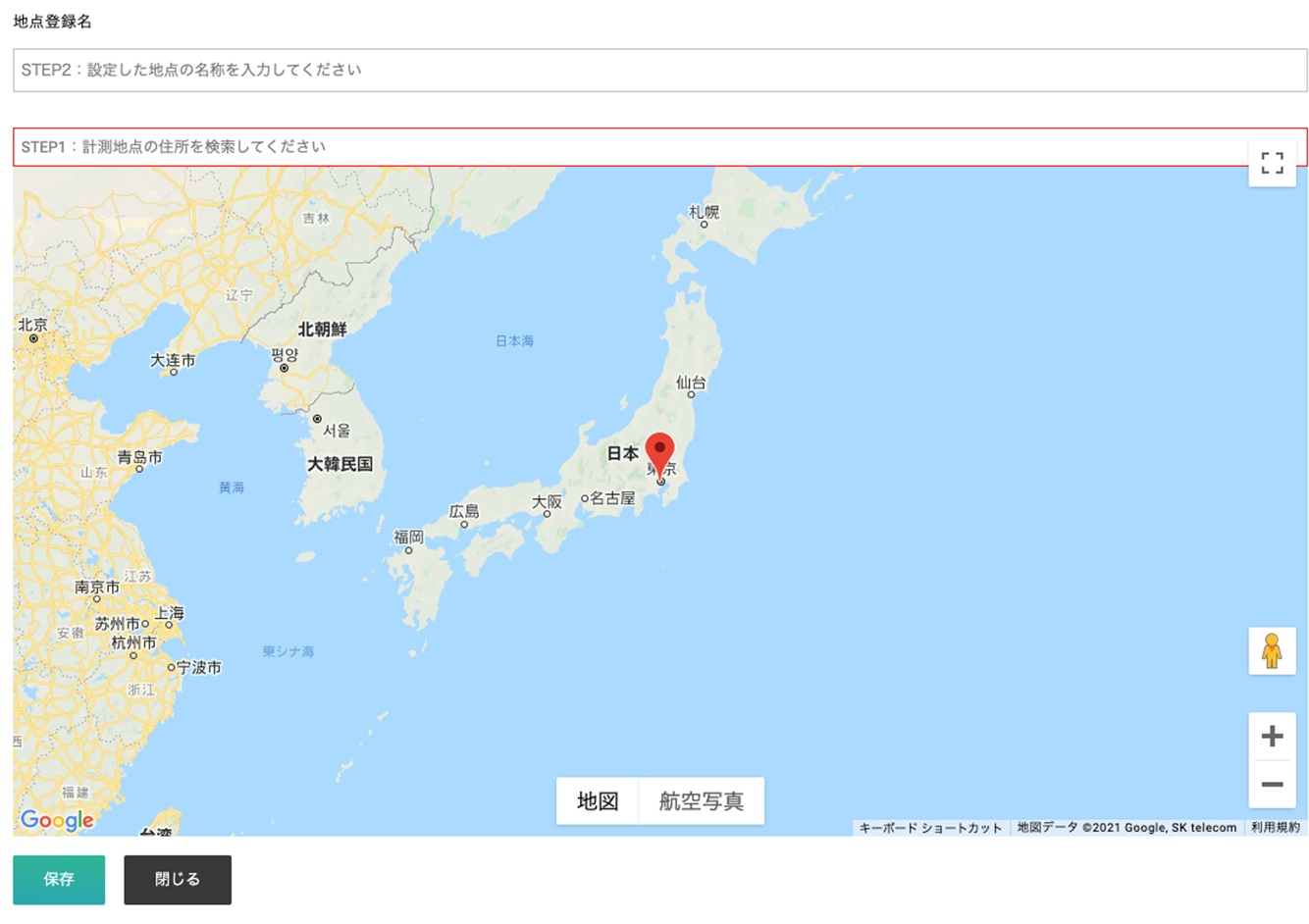
▲順位計測地点登録箇所①
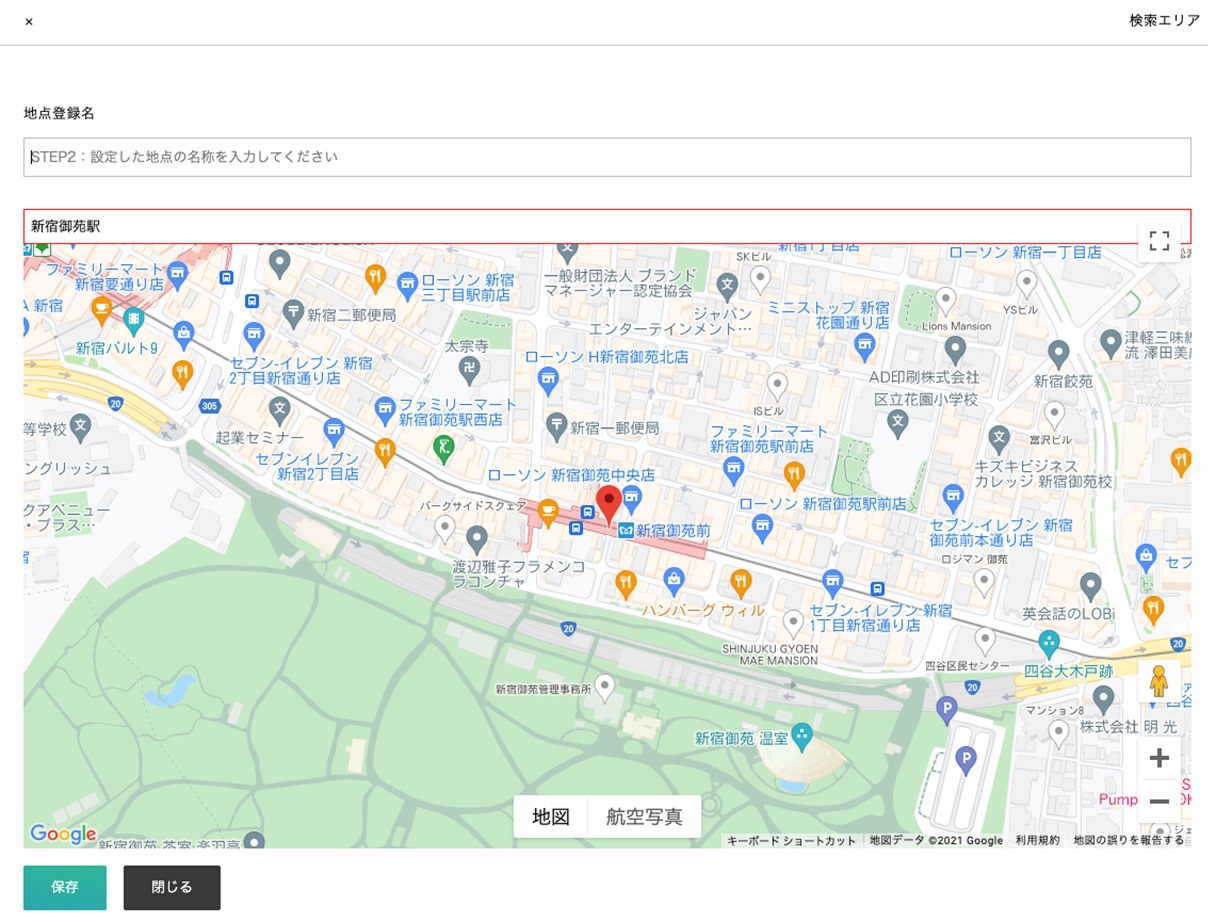
▲順位検索登録地点箇所②
- 順位計測のおすすめ地点
GoogleMAPでの検索では、検索する場所により順位が大きく変動します。
近くの駅・商業施設など、来店するであろうユーザーが検索すると想定される地点を、検索地点に設定いただくことをお勧めいたします。
■競合順位取得設定方法
MEOチェキでは競合Googleビジネスプロフィールの順位計測も可能です。
以下の操作手順に沿って、競合アカウントの登録をお願いします。
■競合アカウント設定操作手順
- MEOチェキホーム画面から「店舗・施設情報」をクリックしてください。
- 競合設定をしたい案件名をクリックしてください。
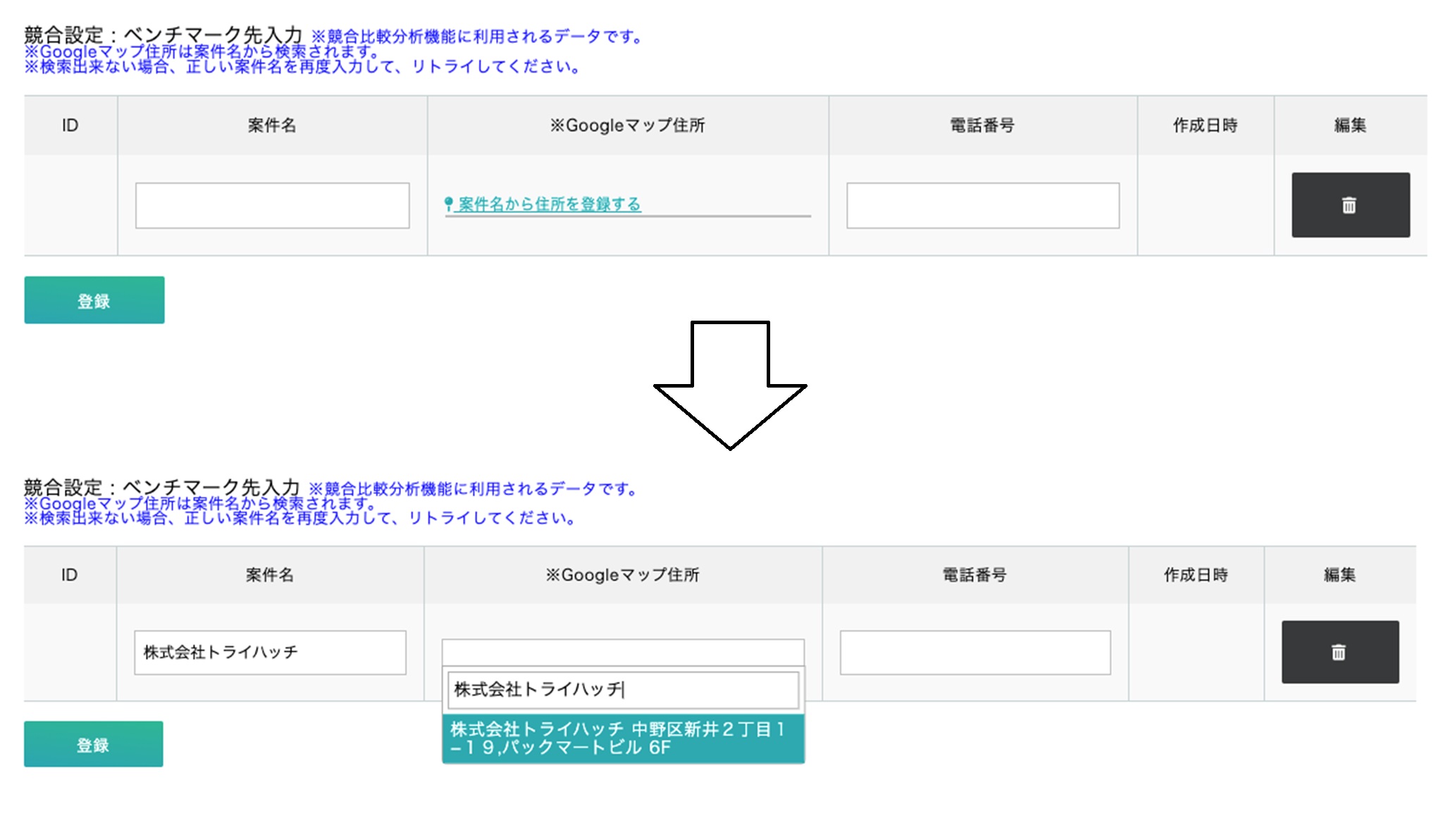
- 「基本情報」タブ内に「競合設定:ベンチマーク先を入力」があります。
- 「案件名を入力」し、次に「Googleマップ住所:案件名から住所を登録する」にて住所選択、「電話番号」を登録すれば競合アカウントを設定することが可能です。
※なお、このとき入力する案件名につきましては、競合のGoogleビジネスプロフィール上の名称と完全一致する形でご入力ください。
※競合の登録は上限3アカウント/1店舗までとなります。
順位確認について
下記の操作手順に沿って、順位を確認してください。
■順位計測結果の確認方法
- MEOチェキホーム画面から「順位チャート」をクリックしてください。
- 順位を確認したい案件名を入力することで、日次の順位計測を行うことが可能です。
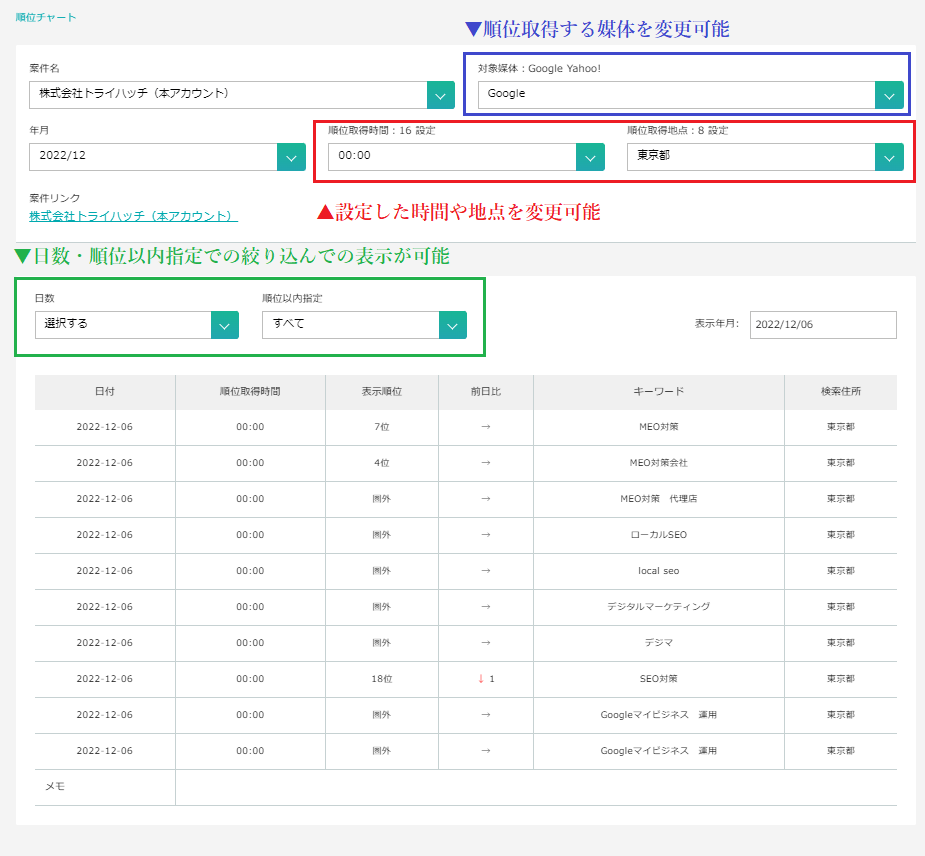
▲順位チャートページの上部
設定情報の確認や前日順位の比較を簡単に行うことができる順位チャートページの上部となります。
- 対象媒体
yahoo!地図、もしくはyahoo!ロコの順位チャートに切り替えることが可能です
- 順位取得時間と順位取得地点
設定済みの時間と地点を指定できるようになります。 - 日数・順位以内指定
グラフの表示日数(30~180日)、順位以内指定での絞り込み表示が可能です。
■メモ機能
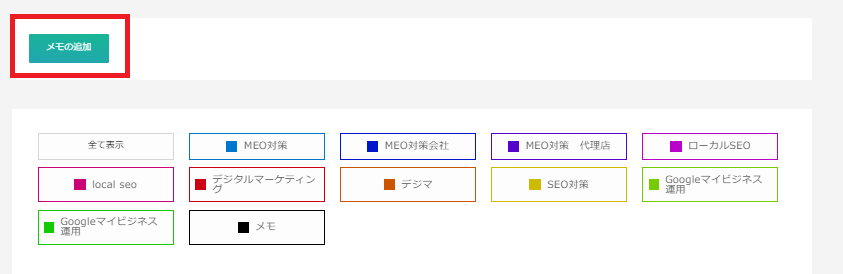
▲メモ追加箇所
上記はメモの追加機能となり、順位チャートグラフにメモを残すことが可能です。
状況や施策に変化があった際に記録しておくことで、より正確な状況把握・分析が行えます。
また、残したメモは下部の通り順位結果とあわせて一覧でご確認頂けます。
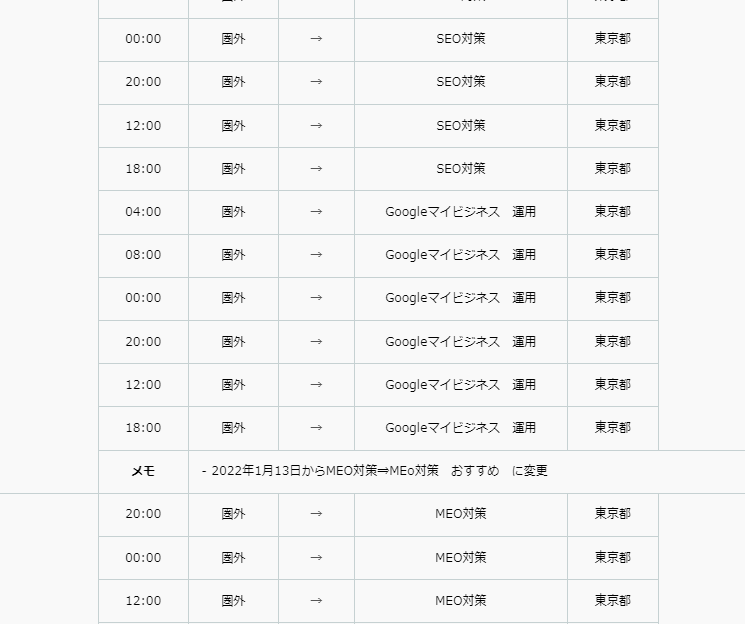
▲メモ表示イメージ
■順位グラフチャート
キーワードをクリックし、チェックを外せばキーワード別のグラフをシンプルに確認することが可能です。
下部に移動すれば同一キーワードの競合順位も確認できます。
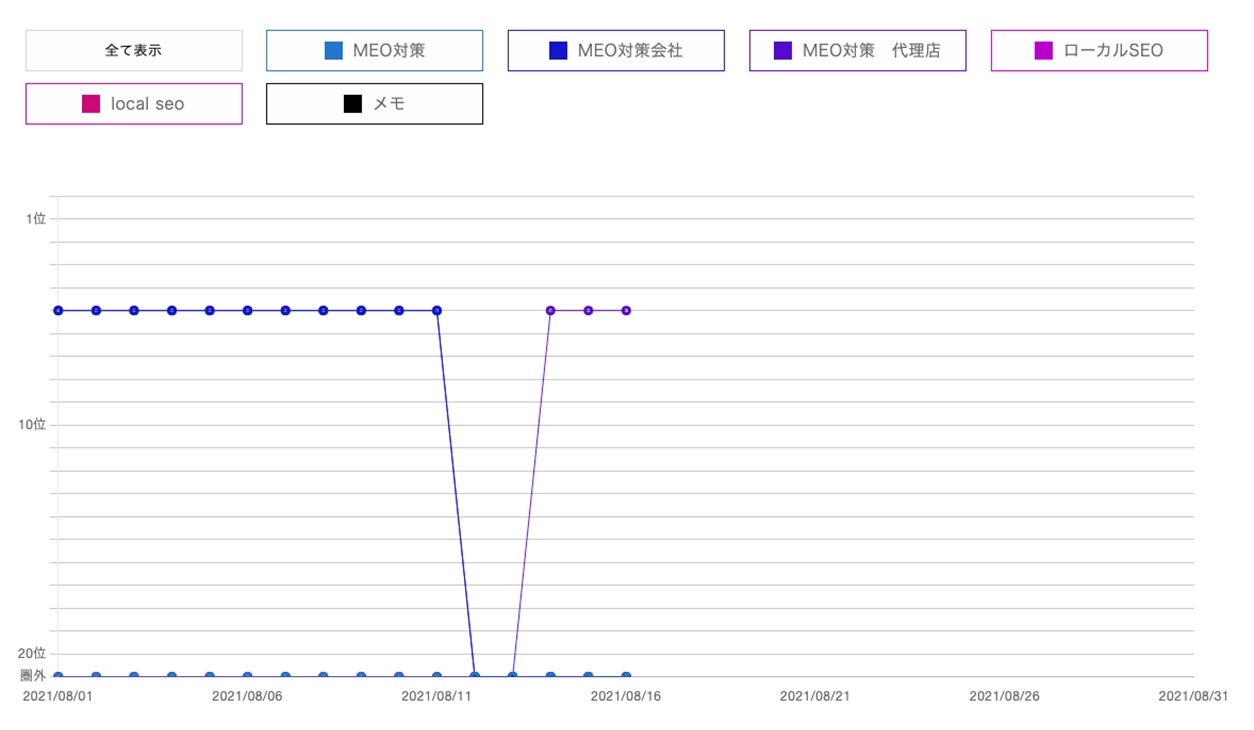
▲順位グラフチャート
■各キーワードの順位平均グラフ
店舗全体としての現状把握・効果測定にご活用ください。
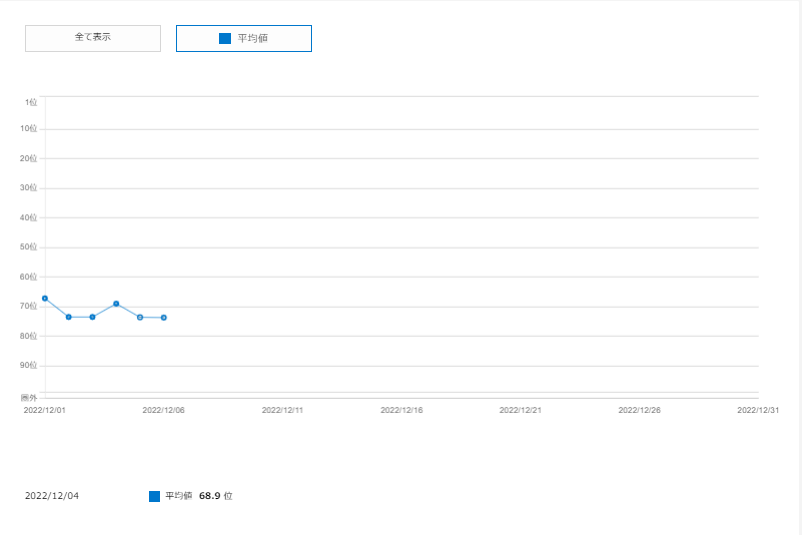
▲各キーワードの平均順位グラフ
■競合店舗の順位
競合登録を行ったアカウントの順位が反映されています。
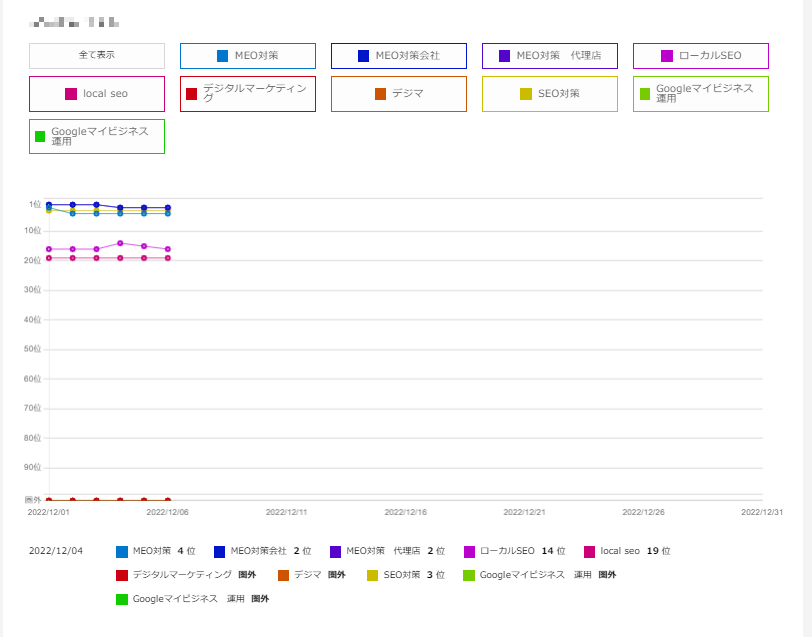
▲競合店舗の計測順位グラフ
■カレンダー順位
カレンダーでの順位確認と順位取得時点の実画面を確認することが可能です。
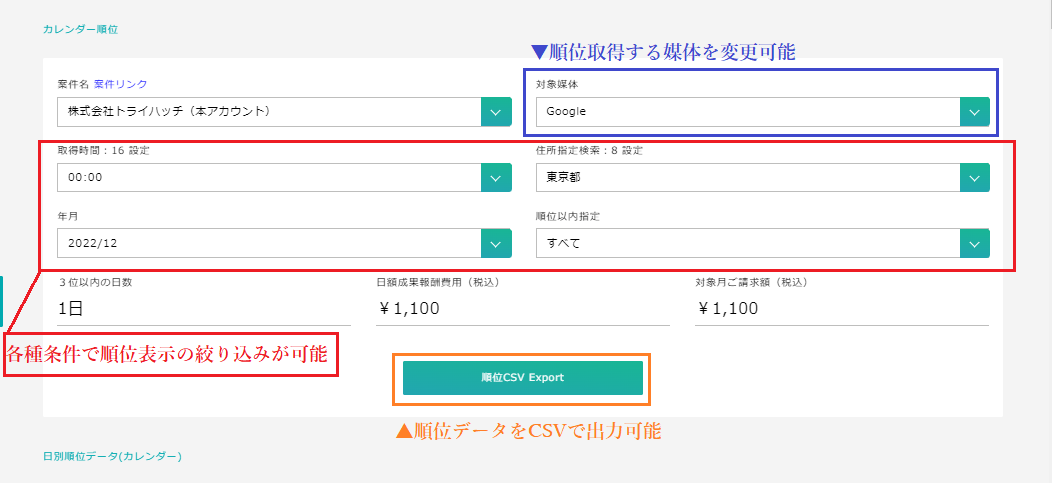
▲カレンダー順位画面の上部表示画面
カレンダー機能では、各キーワードの順位を確認することが可能です。
グラフチャート同様に上部にて時間や地点を変更すれば時間別・地点別に順位状況を確認することが可能です。
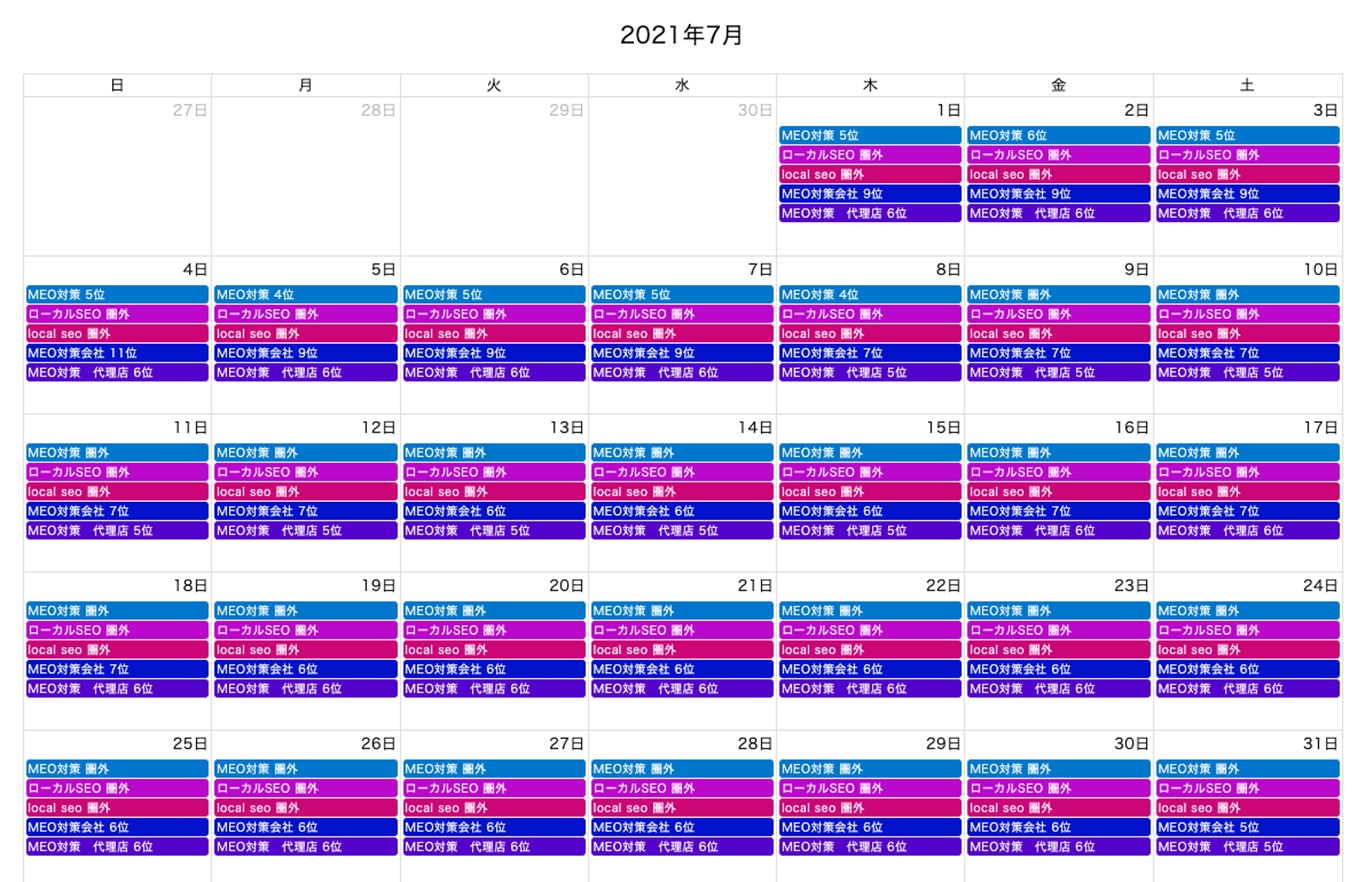
▲検索順位のカレンダー表示画面
■順位計測結果のキャプチャ
実際に自動で検索した順位結果を、画像で確認することができます。
カレンダー画面の下部、各キーワード右横にある「画像アイコン」をクリックしてください。
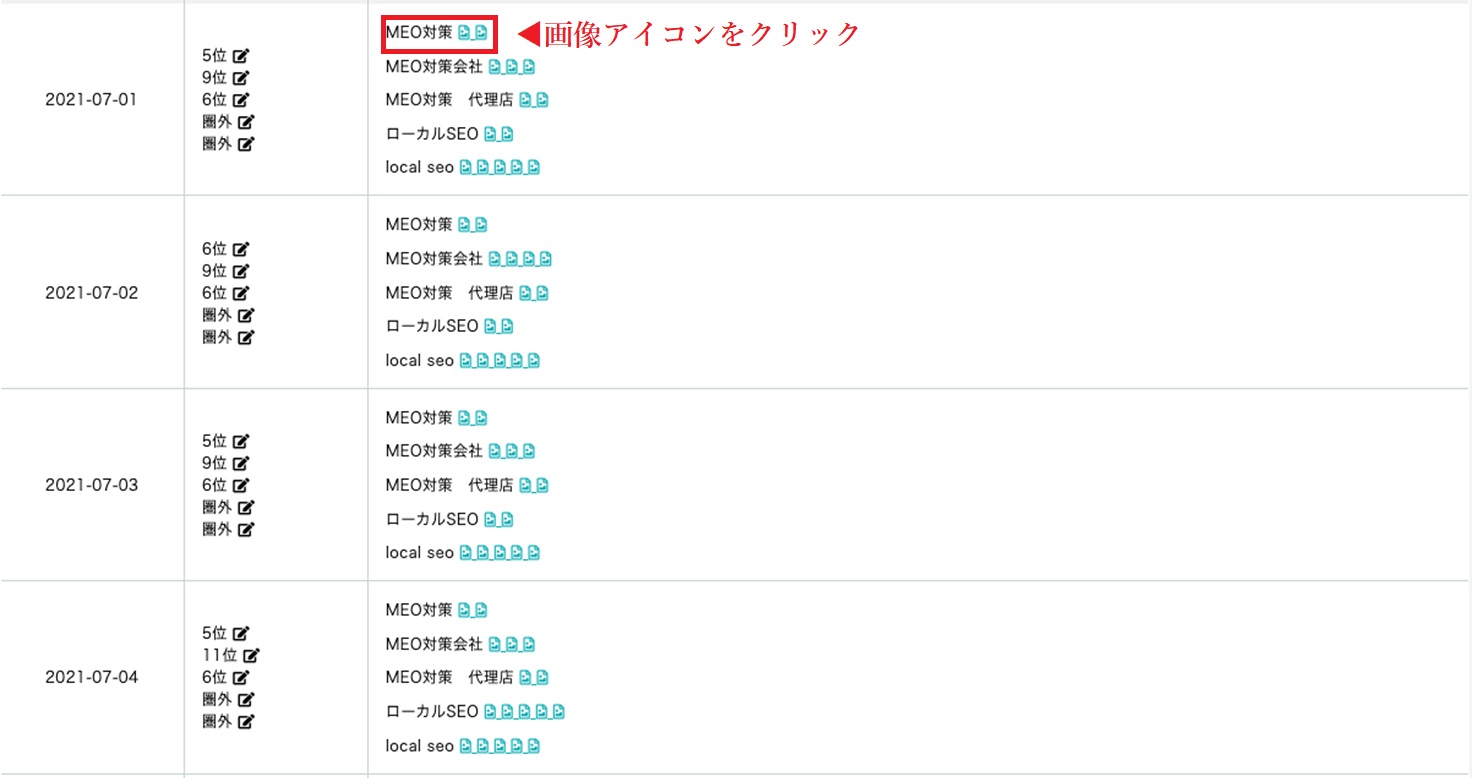
▲順位計測結果のキャプチャ表示箇所
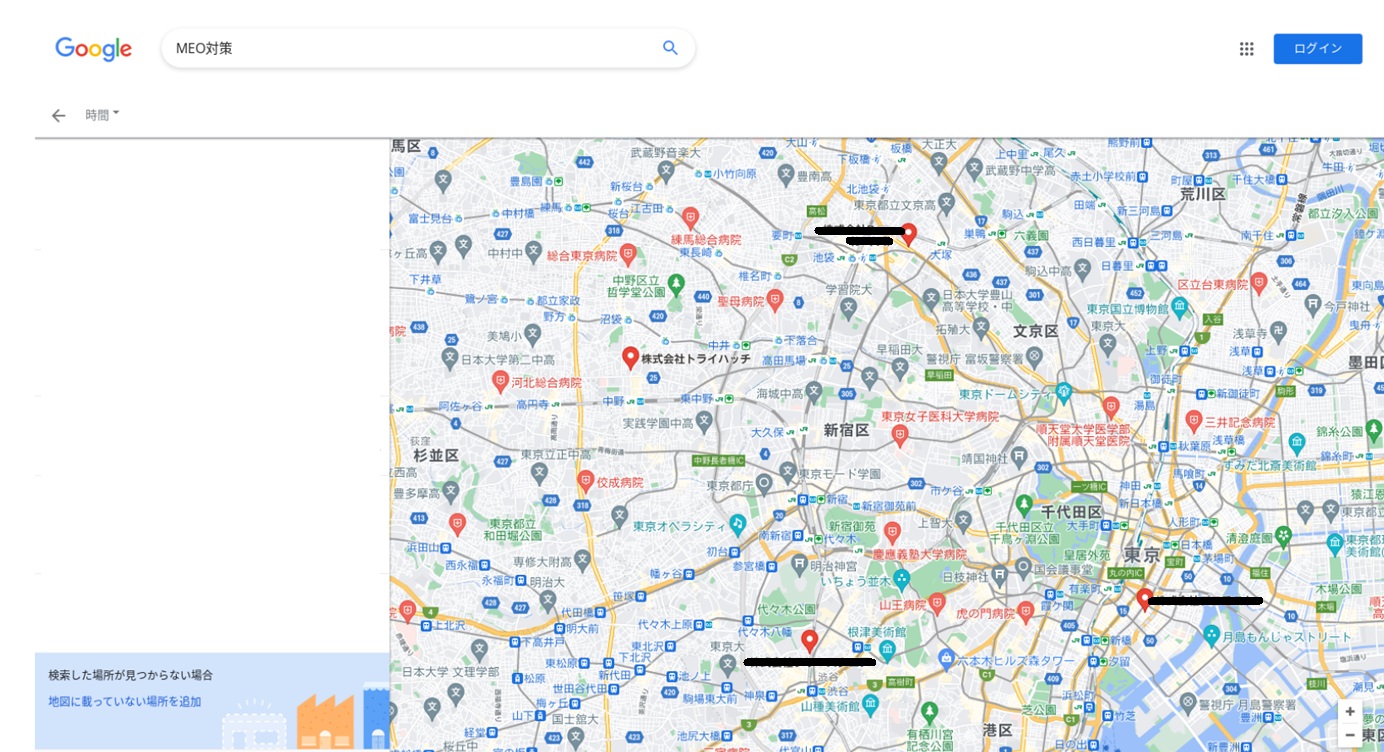
▲MEOチェキが自動で検索した結果のキャプチャ