
ここではレポート機能について解説します。
Googleビジネスプロフィール運用のレポートを簡単に作成することが可能です。
本機能は、レンタルプランのオプション「運用効率化機能」、MEOチェキfor複数店舗のオプション「MEO機能」ならびにプロフェッショナルプランなどをご契約の方にご利用いただけます。
ご利用を検討されている方は、お問い合わせ窓口までご連絡ください。
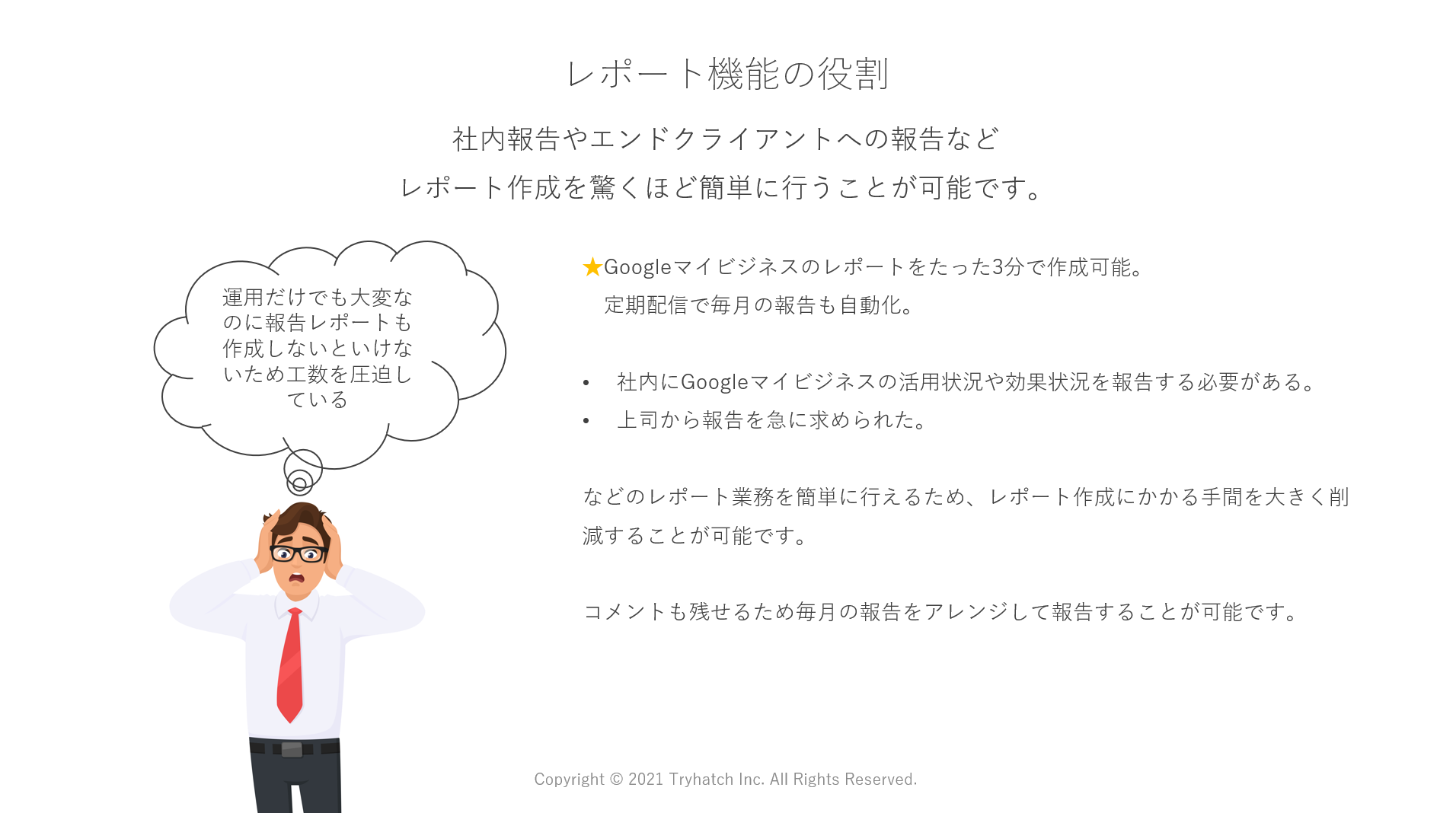
レポート機能の役割
レポーティング機能(都度作成)
下記の操作手順に沿って、レポートを出力してください。
■レポート出力手順
- MEOチェキホーム画面から「データ出力」をクリックしてください。
- 「PDFレポート」より下記のページに遷移します。
- 案件名を選択し期間選択と必要な情報にチェックを入れれば簡単にPDFレポートを作成することが可能です。
メールでMEOチェキから直接レポートを送付も可能です。
▲レポート出力画面
- PDFレポートは、店舗別だけではなくグループ別に作成することも可能です。
グループで作成する場合は、案件グループを選択し案件グループを指定して下さい。 - PDF出力だけでなく、メールアドレスを記入すると該当のメールアドレスに送信することも可能です。
- タイトル
出力したPDFの1ページ目のタイトルになります。 - コメント
出力したPDFの最後のページに記載されます。
PDF送付先へ伝えたいことを記載することが可能です。 - 担当者名
予め、ホーム画面内の「スタッフ管理」から、ご設定の上、送信してください。
レポートには反映されず、メール本文に担当者名が記載されます。
※レポート出力期間は前月までとなります。
■注意点
インサイトデータは毎月5日から2~3日ほど掛けてデータが取得されるため、 8日以降で出力していただけますと幸いです。
■先月レポート
こちらは先月と先々月のデータを、メール送信が行える機能となります。
レポート内には下記のように、以下の項目を確認することが可能です。
- GBP分析データ
- 順位チャート
- インサイトデータ
- 改ざんデータ
- 口コミデータ
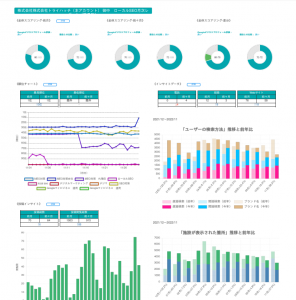
▲先月レポートのイメージ
レポーティング機能(定期配信)
毎月の提出先が決まっている場合はレポートの定期配信が可能です。
下記の操作手順に沿って、レポート定期配信の設定してください。
■レポート定期配信設定方法
- PDFレポート画面にある「定期配信」タブを選択してください。
- 「追加」をクリックすると下記画面が表示されます。

▲定期レポート設定画面
案件名やレポート、送信日、対象月、受信先のメールアドレスなどを本画面で登録しておくと、毎月決まったタイミングにMEOチェキからPDFレポートを自動で送信することが可能です。