
ここでは、MEOチェキのインサイト機能について解説します。
本機能によって、Googleビジネスプロフィール上で発生したユーザーの行動や閲覧数、流入に至るキーワードのデータを確認することが可能です。
こちらのデータを活用して、集客効果想定の確認や、有効なキーワード施策の策定をすることもできます。
■注意事項
※こちらのデータはGoogleビジネスプロフィールの新インサイトデータ「パフォーマンス」のデータを流用しております。
インサイトの確認方法
下記の操作手順に沿って、インサイトデータを確認することが出来ます。
■インサイト確認方法
- MEOチェキのホーム画面より「インサイト」をクリックしてください。
- 画面遷移後、「案件名」から確認したい対象の店舗を選択してください。
- 選択後、下記の画面より過去項目のインサイトデータを確認することが可能です。
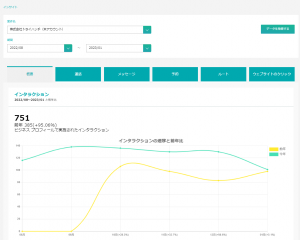
▲インサイトページ
黄色のデータは「前年度」のデータとなりますので、前年度と比較して今年度の数値の差異を確認することもできます。
インサイトデータの見方
こちらでは、各指標の詳細について紹介していきます。
■インタラクション概要
ユーザーが何らかのアクションを起こしたとき、そのアクションの数値や属性といった情報を確認することができます。
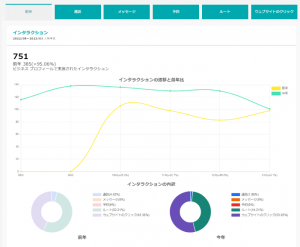
▲インタラクション表示箇所
■インタラクション内の各指標
- 通話
通話に表示される数値は、Googleビジネスプロフィール状の通話ボタンのクリック数です。
通話ボタンを押したものの、電話をかけなかった場合や、通話に出ることが出来なかった場合も数値としてカウントされます。 - メッセージ
メッセージに表示される数値は、Googleビジネスプロフィール経由で送信されたメッセージ数です。
Googleビジネスプロフィールには顧客と店舗が直接やり取りできるメッセージ機能があり、これまで以上にお客様と関係構築することが可能です。
- 予約
予約で表示される数値は、Googleビジネスプロフィールから顧客が予約を完了した数です。
注意点としまして、この指標のデータを取得するためにはGoogle指定のプロバイダ経由で予約できるように設定する必要があります。
- ルート
ルートで表示される数値は、店舗までのルートを検索したユーザー数です。
誤ってタップした回数や、ルート検索まで進んだがルート検索を辞めた人は回数に入らないような仕様となっておりますので、来店に向けた指標として判断することができます。 - ウェブサイトのクリック数
ウェブサイトのクリック数に表示される数値は、Googleビジネスプロフィールと紐づけられているウェブサイトのリンククリック数です。
■ユーザーがビジネスを見つけた経路
Googleビジネスプロフィールを閲覧したユーザーの数です。
「Google検索・Googleマップ」の指標に加えて、「モバイル・パソコン」経由でのアクセス数をそれぞれ計測することができます。
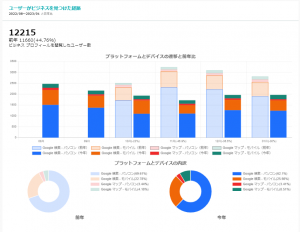
▲「ユーザーがビジネスを見つけた経路」の表示箇所
■Googleビジネスプロフィールの表示につながった検索数
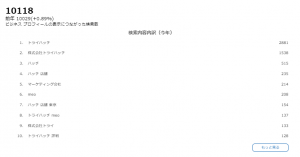
▲ビジネスプロフィールの表示につながった検索数表示箇所
- ビジネスプロフィールの表示につながった検索数
ビジネスプロフィールの表示につながった検索数は、ユーザーが検索したどのようなキーワードで何回Googleビジネスプロフィールを閲覧されたかを表しています。 - 検索内容内訳
Googleビジネスプロフィールが表示された時に、どのような語句で検索したがが表示されています。
語句ごとに検索回数も表示されているため、流入経路を確認することができ、ユーザーニーズの理解につながります。
また、目標としているキーワードからの流入があるかどうかというのも大きな指標になります。
■メニューの閲覧数について
MEOチェキではメニューの閲覧数をご確認することができません。
現状、GoogleビジネスプロフィールのAPIにメニューの閲覧数が存在しないためです。
メニューの閲覧数のAPIが公開されましたら、MEOチェキでも確認できよう実装させていただきますので、ご認識いただけますと幸いです。
グループインサイト
グループ単位でインサイトデータの確認およびデータのダウンロードをすることができます。
下記の操作手順に沿って、データをご確認ください。
■グループインサイトの確認方法
- MEOチェキのホーム画面より「グループインサイト」をクリックしてください。
- 画面遷移後、「グループ名」から確認したい対象のグループ案件を選択してください。
※グループ作成方法については、こちらのページをご参照ください。 - グループ名選択後、対象の期間を指定後にグループ内に含まれるアカウントのインサイトデータが横断で確認できるようになります。
※注意点としては、個別のインサイトデータ確認の時に分析が出来た「前年度」のデータはこちらでは確認ができません。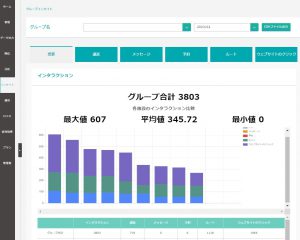
▲グループインサイト表示画面
- グループインサイトデータをダウンロードしたい場合は、上記図の右上にある「CSVファイル出力」でグラフデータを数値で出力することが可能です。
※出力後は下図のように数値で出力がされますので、分析や管理用にご活用ください。
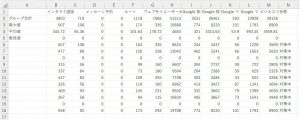
▲グループインサイトCSV出力データ(イメージ)
インサイトデータCSVダウンロード
インサイトデータは月ごとのデータをCSVファイルとしてダウンロードすることが可能です。
また、複数の案件を同一ファイル内でダウンロードすることで、案件ごとのインサイトデータの比較が可能となります。
下記の操作手順に沿って、インサイトデータをCSVファイルでダウンロードしてください。
■CSVファイル出力方法
- MEOチェキのホーム画面から「インサイトデータ比較・出力」をクリックしてください。
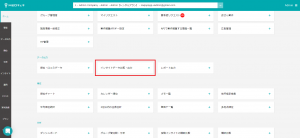
▲「インサイトデータ比較・出力」タブの表示箇所
- 出力したい年月と出力したい案件名を選択し、「CSVファイル送信」をクリックするとダウンロードできます。
※複数案件出力したい場合は、複数選択してください。
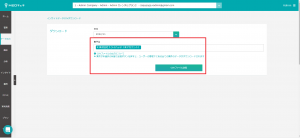
▲インサイトデータCSV出力選択箇所