
ここでは投稿機能について解説します。
MEOチェキを活用し、Googleビジネスプロフィールをはじめとする任意の媒体に「投稿」をすることができます。
下記の操作手順に沿って、投稿を実施してください。
■投稿方法
- MEOチェキホーム画面から「投稿」をクリックしてください。
- 画面遷移後、「登録」をクリックすると、投稿画面が表示されます。
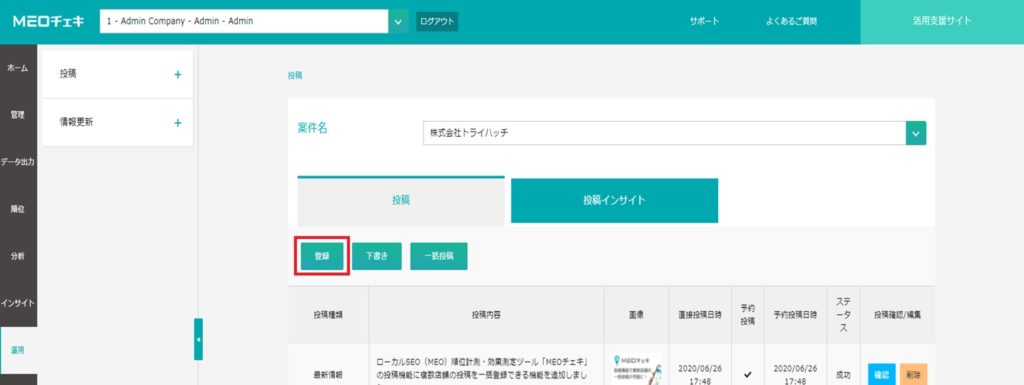
▲投稿の登録ボタン表示箇所
- 下図の通り「媒体」のGoogleをチェックし、必要情報を入力・設定後に「保存」をクリックすると、Googleビジネスプロフィールへの即時投稿が可能です。
必要情報を入力し、実際にGoogleビジネスプロフィールに反映されるプレビューは、投稿画面右上の「プレビュー」をクリックすると、下図のような投稿イメージが出現しますのでご活用ください。
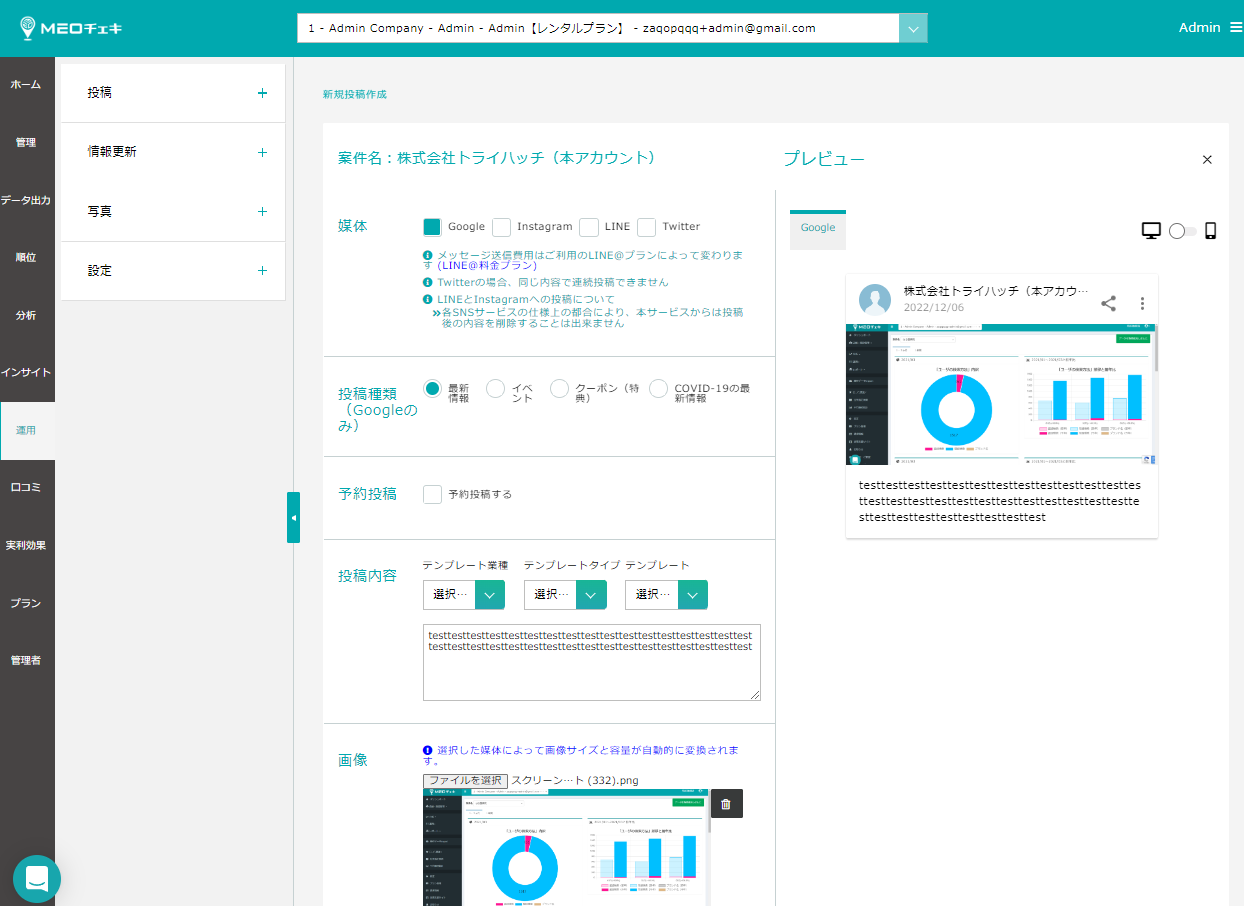
▲投稿設定画面
尚、SNS連携機能をご契約の場合は、「媒体」にInstagram・LINE・Twitterのチェックボックスが出現します。
SNS連携機能にご興味がございましたら、お問い合わせ窓口までご連絡ください。
予約機能について
※ご利用いただけるプランに制限がございますので、ご利用を希望される場合はお問い合わせ窓口までご連絡ください。
MEOチェキでは予約投稿をすることも可能です。
予約投稿をご希望の場合、チェックボックス「予約投稿する」にチェックを入れ、「予約日時の設定」を行ってください。
任意で設定する予約時間は自由に設定をすることが可能ですが、MEOチェキのシステム上、毎時10分・40分に予約投稿が実行されるため、予約設定時間から実際に投稿が反映されるまで時間がかかる場合がございます。
(例)9:00に予約投稿 ⇒ 9:10分に反映
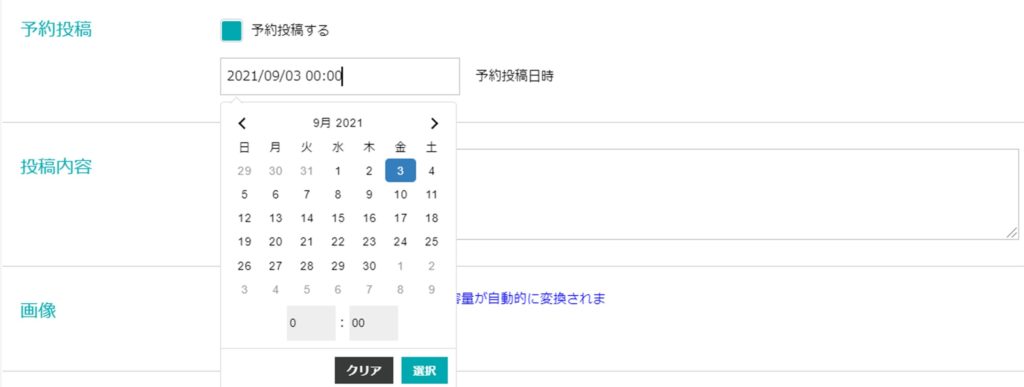
▲予約投稿設定箇所
投稿のステータスは、投稿一覧の「媒体」で成功をしているかの確認が可能です。
また、失敗になっている場合はGoogleビジネスプロフィールに反映されていませんので、「投稿失敗」の右側に表示されている赤いハテナをクリックして失敗理由をご確認の上、投稿内容を再確認し、必要に応じて再投稿をお願いいたします。
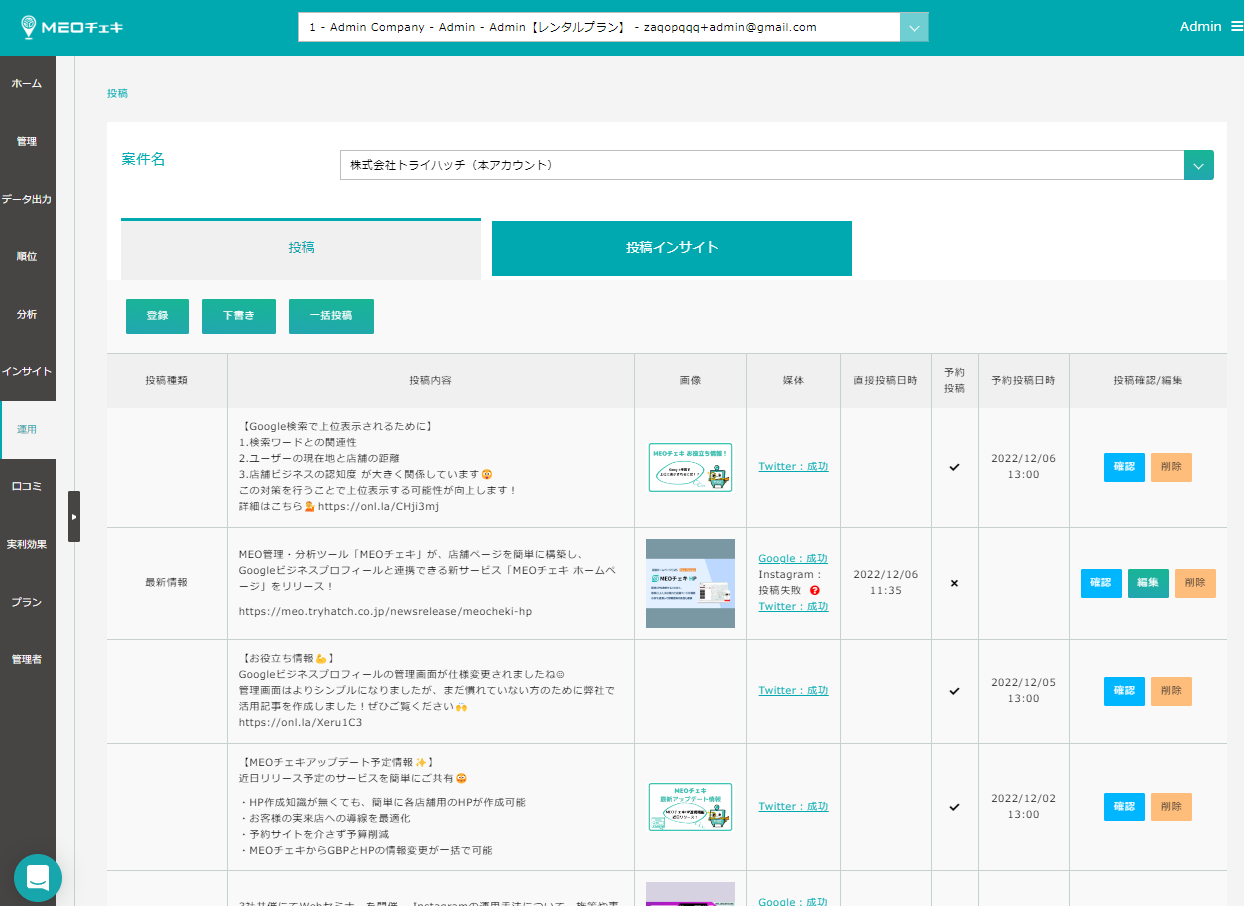
▲投稿一覧画面
投稿を削除したい場合
MEOチェキから投稿した投稿であれば、投稿一覧ページの各投稿に表示される「削除アイコン」をクリックし、確認メッセージにOKをクリックすれば削除することが可能です。
※※※※注意点※※※※
Googleビジネスプロフィールの管理画面内で投稿された投稿の削除をMEOチェキから行うことは出来ません。
そのため、Googleビジネスプロフィールより投稿した内容は、Googleビジネスプロフィールの管理画面内にて削除をいただくようご留意ください。
※※※※※※※※※※※
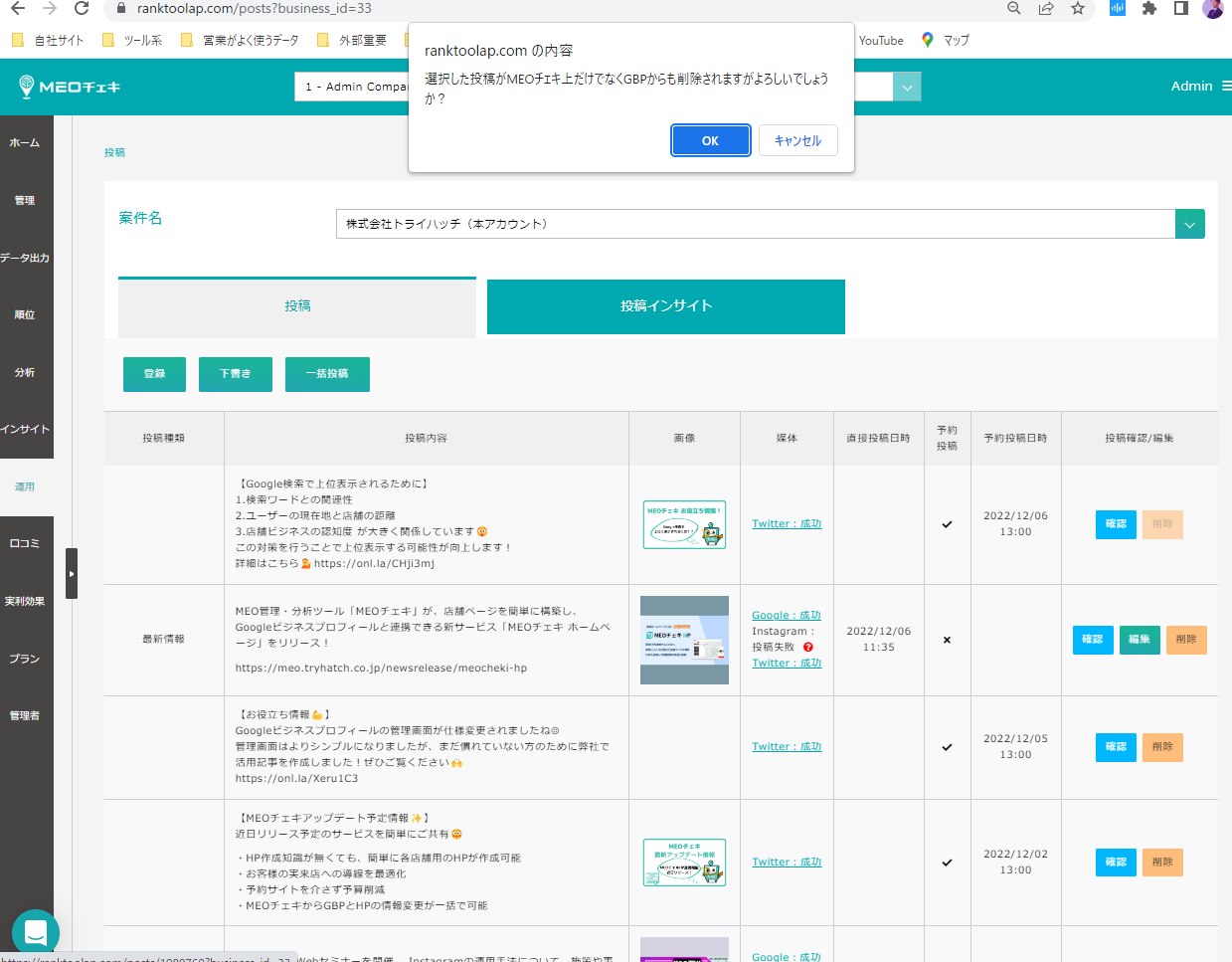
▲投稿削除確認画面
一括投稿機能について
複数投稿を一括で投稿することが可能です。
これにより、1か月分の投稿を予約設定しておき、手間を省くことが可能です。
下記の操作手順に沿って、一括投稿を行ってください。
■一括投稿方法
- MEOチェキホーム画面から「一括投稿」をクリックしてください。
- 下図の通り、「案件」か「案件グループ」を選択。
グループ作成方法については「グループ作成および編集設定方法」をご覧ください。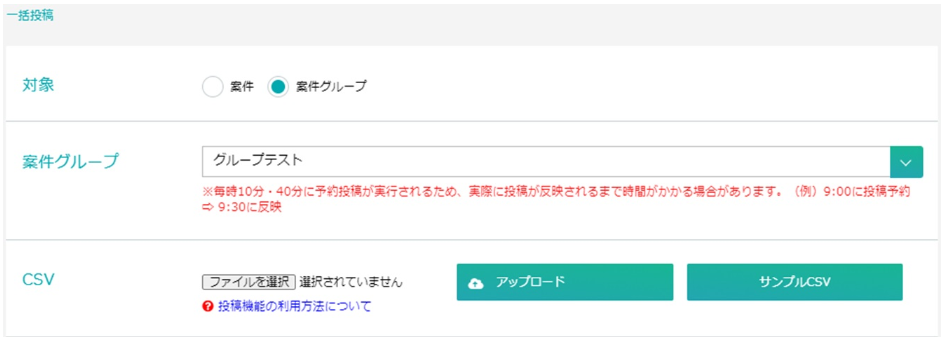
▲一括投稿操作画面
- グループを選択すると、グループ内の案件全てに投稿が可能です。
- サンプルCSVをダウンロードしていただき、CSVに必要事項を記入後、アップロードすることで一括投稿ができます。
一括投稿では、店舗毎に異なった内容の投稿が可能です。
※ただし、一回のインポートにつき、一店舗一回の投稿しかできない点をご留意ください。
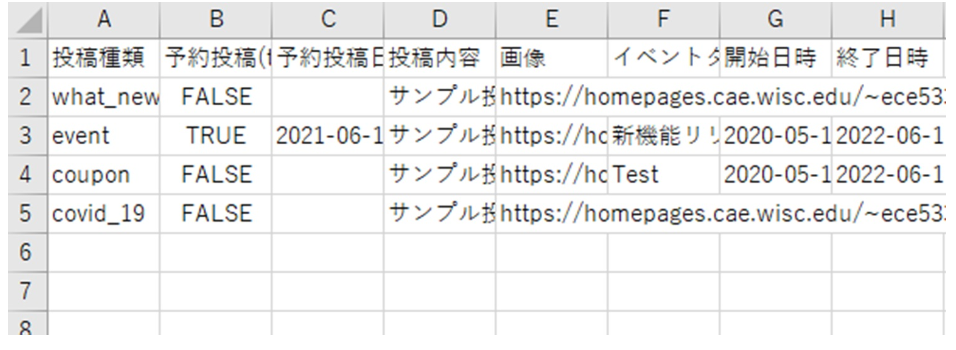
▲一括投稿CSVのイメージ画面
■一括投稿と一括編集の違い
一括投稿と一括編集の投稿の違いは以下の通りです。
一括投稿では同じ内容の投稿をグループ内の全店舗に投稿できます。
一括編集の投稿では、店舗ごとに違う内容の投稿もできます。
ただし、一回のインポートにつき一店舗一回の投稿しかできないことに注意してください。
投稿テンプレート作成
投稿テンプレートを作成することで、頻度の高い投稿を工数削減しつつ投稿することが可能です。
下記の操作手順に沿って、投稿テンプレートを設定してください。
1.投稿テンプレート業種の登録
- MEOチェキホーム画面から「投稿テンプレート業種」をクリックしてください。
- 下図の通り、自社の対象となる業種を記載し「新規登録」をクリックしてください。
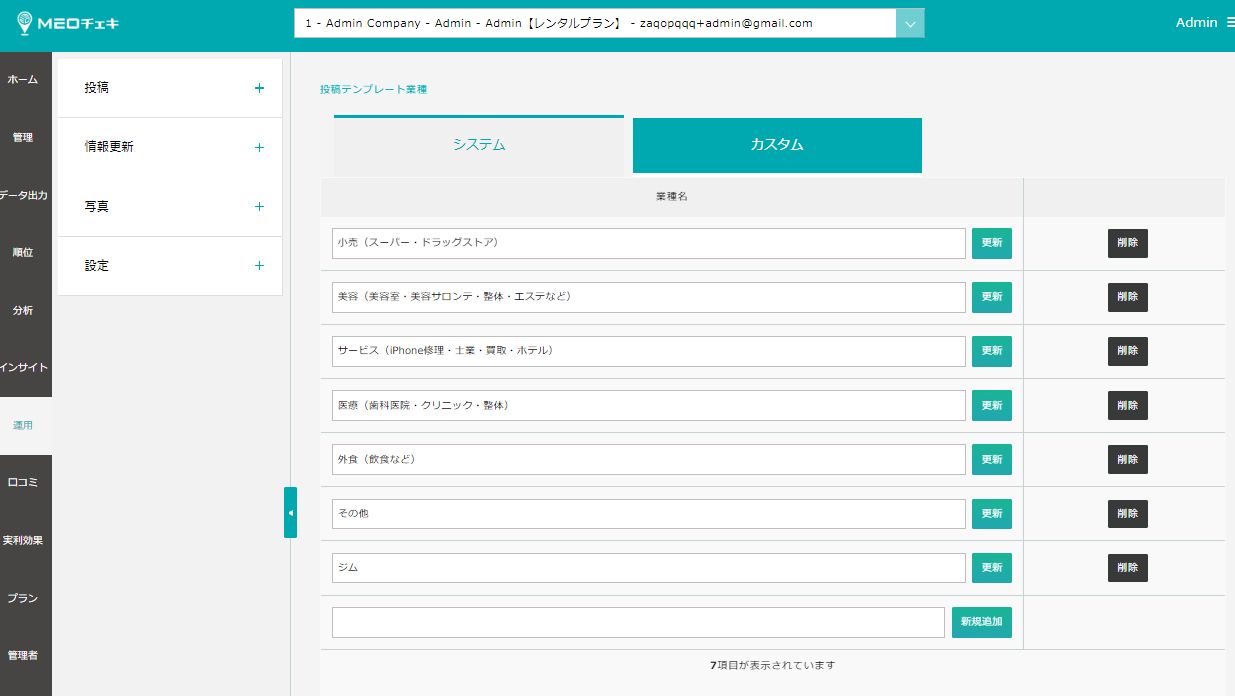
▲投稿テンプレート業種設定画面
2.投稿テンプレートタイプの登録
- MEOチェキホーム画面から「投稿テンプレートタイプ」をクリックしてください。
- どのようなテンプレートのタイトルにするのかという点でテキスト入力後に「新規追加」をクリックしてください。
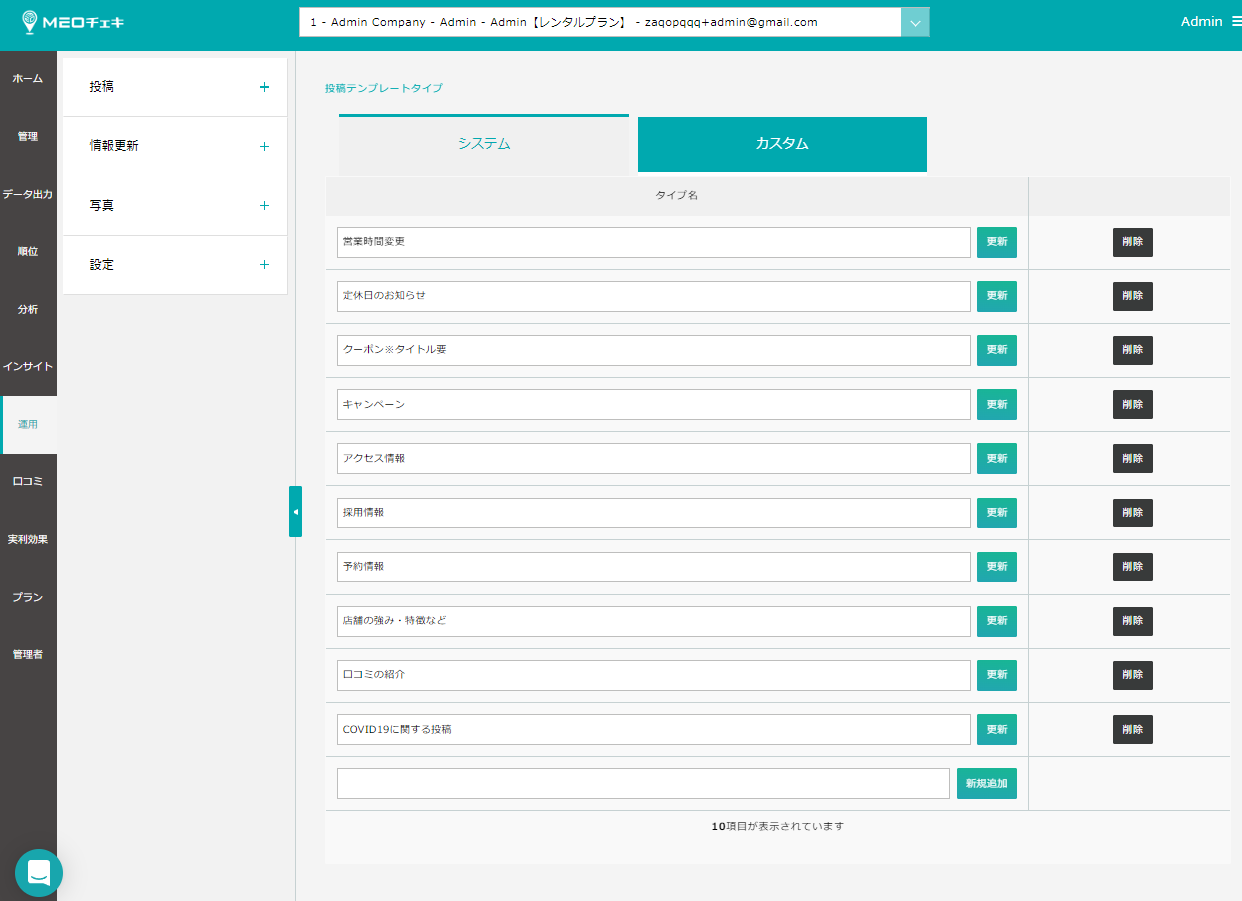
▲投稿テンプレートタイプ設定画面
3.投稿テンプレートの登録
- MEOチェキホーム画面から「投稿テンプレート」をクリックしてください。
- 「カスタム」タブを選択してください。
- 下図の通り、「新規登録」から「登録」をクリックし、必要情報を入力してください。
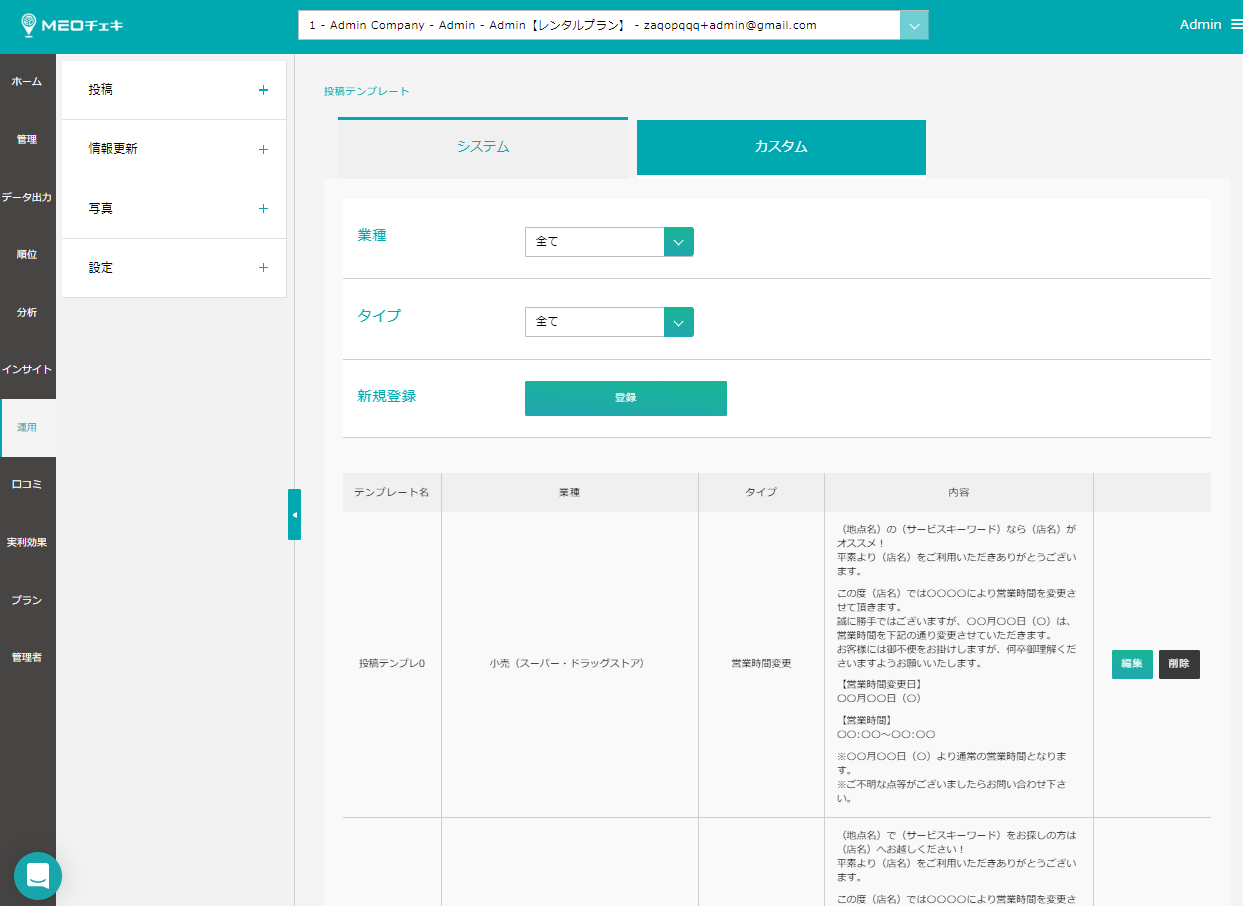
▲投稿テンプレート作成画面
- 入力後「保存」をクリックすると、投稿画面中部「投稿内容」に「テンプレート業種」「テンプレートタイプ」「テンプレート」をそれぞれプルダウンで選択できるようになります。
- プルダウン選択後、下記の通り設定したテンプレートが自動で反映されるようになります。
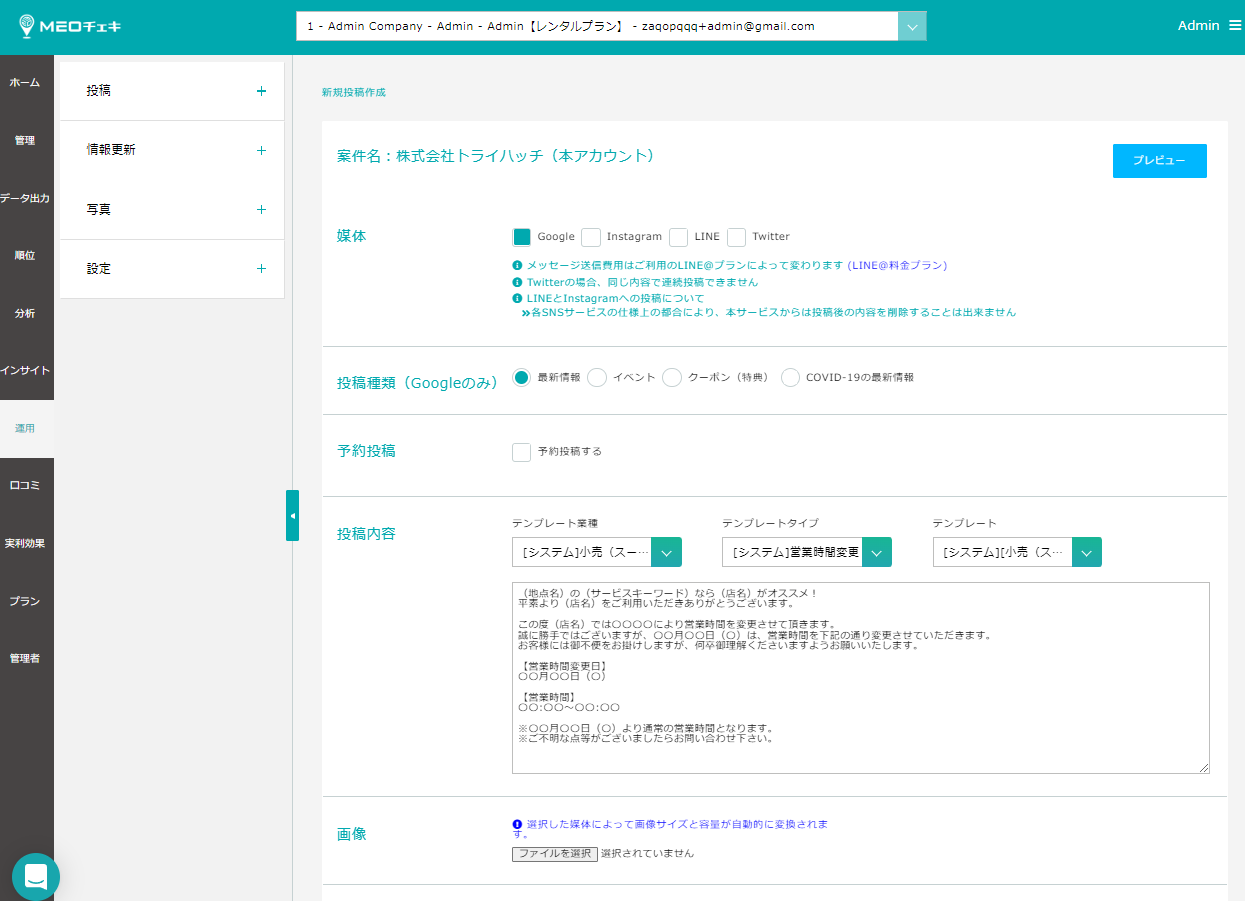
▲投稿画面内のテンプレート反映イメージ